Guide étape par étape pour installer l’addon Pluto TV sur Kodi. Apprenez à configurer le dépôt Pluto TV et à diffuser films, séries TV et plus encore.
Bestdroidplayer.com/fr est un blog soutenu par ses lecteurs. Si vous achetez un VPN ou un produit Amazon via nos liens, nous pouvons percevoir une commission qui aide à maintenir notre blog. Nos avis sont totalement honnêtes et nous recommandons uniquement des marques VPN et ecommerce de confiance. Divulgation complète des affiliations
Si vous êtes un « cord-cutter » cherchant à intégrer une immense bibliothèque de contenu gratuit et légal en direct et à la demande dans votre configuration Kodi, l’addon Pluto TV pour Kodi est l’une des meilleures solutions disponibles. Pluto TV a explosé en popularité, offrant des centaines de chaînes en direct et des milliers de films et séries TV, le tout financé par la publicité et entièrement gratuit. Intégrer cette expérience dans Kodi signifie que vous pouvez centraliser votre streaming, en mélangeant le contenu de Pluto TV avec votre bibliothèque multimédia personnelle et vos autres addons favoris, le tout au sein d’une interface unique et personnalisable.
Contrairement à de nombreux addons Kodi tiers qui nécessitent l’ajout d’URL de sources obscures et la navigation dans des menus complexes, l’addon Pluto TV est un addon officiel vérifié, hébergé directement dans le Dépôt d’Addons Kodi par défaut. Cela rend le processus d’installation incroyablement simple et sûr. Il n’est pas nécessaire d’activer les sources inconnues ou de s’inquiéter de la fiabilité de la source. Dans ce guide, nous vous présenterons le processus complet, étape par étape, pour installer l’addon Pluto TV Kodi sur n’importe quel appareil, d’un Amazon Firestick à un boîtier Android TV ou un PC Windows.
Avertissement : Ce guide est destiné à des fins éducatives et informatives uniquement. BestDroidPlayer.com ne promeut, n’approuve ni n’encourage le piratage ou l’utilisation de tout addon pour accéder illégalement à du contenu protégé par le droit d’auteur. Assurez-vous toujours de diffuser du contenu légalement disponible dans votre région.
Qu’est-ce que l’Addon Pluto TV pour Kodi ?
L’addon Pluto TV pour Kodi est l’intégration Kodi officielle du populaire service de télévision en streaming gratuit financé par la publicité (FAST), Pluto TV. Propriété de Paramount, Pluto TV offre une expérience similaire au câble sur Internet, avec un guide des chaînes linéaire proposant des centaines de chaînes thématiques couvrant l’actualité, le sport, le divertissement, la comédie, et plus encore. L’addon apporte toute cette expérience directement dans Kodi, vous permettant de parcourir le guide des chaînes en direct, de regarder des films à la demande et de rattraper des séries TV sans jamais quitter l’interface Kodi.
Parce qu’il s’agit d’un addon officiel maintenu dans le dépôt Kodi, son utilisation est totalement légale et sûre. Vous ne trouverez aucun de ces contenus douteux issus de scraping qui infestent de nombreux addons non vérifiés. Les flux sont de haute qualité et fiables, donnant l’impression d’avoir un abonnement au câble gratuit intégré à votre centre multimédia. Pour quiconque a utilisé l’application Pluto TV autonome, l’addon Kodi semblera immédiatement familier, avec la même bibliothèque de contenu présentée dans un format optimisé pour un grand écran et une télécommande.
Pluto TV est devenue une pierre angulaire pour de nombreux « cord-cutters », et l’intégrer à Kodi est une façon fantastique de simplifier votre configuration. Si vous explorez d’autres addons officiels pour étoffer votre bibliothèque, vous pourriez également être intéressé par notre guide sur comment installer l’addon Disney Plus pour Kodi pour du contenu premium à la demande. Pour étendre encore vos options de TV en direct avec des chaînes sportives et d’autres chaînes de niche, jetez un œil aux guides pour les favoris de la communauté comme Mad Titan Sports v2.0.
Fonctionnalités de l’Addon Pluto TV
- Plus de 250 chaînes en direct – Une sélection massive de chaînes en direct thématiques 24h/24 et 7j/7, y compris des actualités de CBSN et NBC News, du sport, de la comédie et des chaînes dédiées à des séries comme South Park et Alerte à Malibu.
- Des milliers de films à la demande – Une bibliothèque fréquemment mise à jour de films hollywoodiens gratuits que vous pouvez regarder instantanément, avec une expérience de navigation familière par genre, popularité ou année.
- Séries TV complètes à la demande – Des saisons entières de séries TV classiques et populaires disponibles pour un binge-watching à votre rythme, de la télé-réalité aux drames.
- Addon officiel et vérifié – Hébergé directement dans le dépôt officiel Kodi, ce qui signifie que vous n’avez pas besoin d’activer les « Sources inconnues » et pouvez avoir confiance que l’addon est sûr et légal.
- Guide des programmes électronique (EPG) simple, comme le câble – Un Guide des Programmes Électronique (EPG) intégré qui vous permet de faire défiler ce qui est diffusé actuellement et ce qui arrive ensuite, comme un décodeur câble traditionnel.
- Support Kodi multiplateforme – Fonctionne parfaitement sur tout appareil exécutant Kodi 19+ (Matrix) ou plus récent, y compris Firestick, Android TV, Google TV, Windows, Mac et Linux.
- 100% gratuit et légal – Le modèle financé par la publicité signifie aucun frais d’abonnement, aucune connexion requise et aucune légalité douteuse autour du contenu.
- Totalement intégré à Kodi – Se combine parfaitement avec d’autres addons pour une expérience de streaming unifiée, et vous pouvez même intégrer les chaînes Pluto TV dans le guide PVR principal de Kodi en utilisant un addon comme IPTV Merge si vous êtes un utilisateur avancé.
⚠️ Important : Utilisez un VPN avec Kodi
Votre FAI peut voir tout ce que vous diffusez sur Kodi. Pour protéger votre vie privée et éviter des problèmes potentiels, nous vous recommandons fortement d’utiliser un VPN.
Comment Installer l’Addon Pluto TV sur Kodi
Cette méthode d’installation est unique pour un guide sur notre site car Pluto TV est un addon Kodi officiel. Cela signifie que vous sautez tout le processus d’ajout d’une source externe. L’addon est déjà disponible dans le Dépôt d’Addons Kodi par défaut fourni avec chaque installation de Kodi. Les étapes ci-dessous fonctionneront sur n’importe quel appareil, y compris l’Amazon Firestick, la NVIDIA Shield, Android TV, Windows et macOS. Si vous appréciez cette installation simple, vous constaterez que ce processus est très similaire pour d’autres addons officiels, comme celui que nous avons couvert dans notre guide de l’addon TMDb Movies pour Kodi.
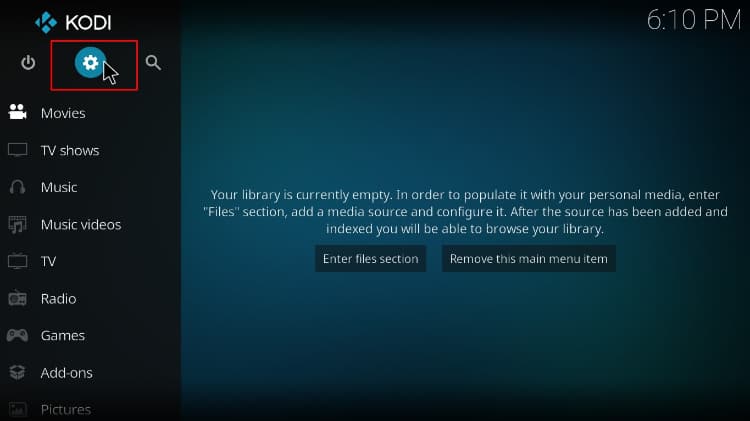
- Lancez Kodi et cliquez sur l’icône d’engrenage Settings dans le coin supérieur gauche du menu principal.

- Cliquez sur Add-ons dans le menu des paramètres. C’est l’icône de boîte ouverte qui vous amène au navigateur d’addons.
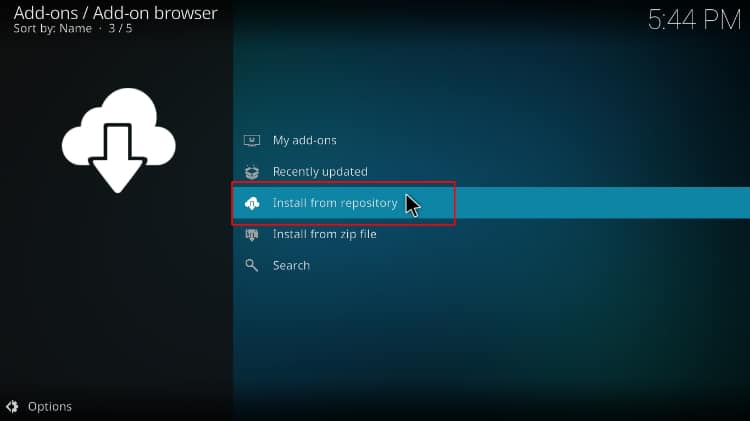
- Sélectionnez Install from repository. C’est le chemin correct car l’addon est dans le dépôt Kodi par défaut, pas un fichier zip externe.
- Vous serez maintenant dans le Kodi Add-on Repository. Faites défiler vers le bas et cliquez sur Video add-ons.
- Faites défiler la liste alphabétique des addons vidéo et trouvez Pluto TV. Cliquez dessus pour ouvrir la page d’information de l’addon.
- Cliquez sur le bouton Install dans le coin inférieur droit de l’écran d’information.
💡 Astuce : Bien que Pluto TV soit légal à utiliser, votre FAI peut toujours surveiller vos habitudes de streaming. Utiliser un VPN est le meilleur moyen de prévenir la limitation de bande passante et de garder toute votre activité Kodi privée.
- Une fenêtre contextuelle apparaîtra listant les autres dépendances et addons de base qui doivent être installés avec Pluto TV. Cliquez sur OK pour continuer.
- Attendez que le processus d’installation se termine. Vous pouvez surveiller la barre de progression et guetter une notification Pluto.TV Add-on installed dans le coin supérieur droit.
- L’installation est maintenant terminée. Vous pouvez accéder à Pluto TV en retournant à l’écran d’accueil de Kodi.
- Pour trouver l’addon, allez dans Add-ons depuis le menu principal, puis sélectionnez Video add-ons.
- Faites défiler vers le bas et cliquez sur Pluto TV pour le lancer.
- Vous serez dirigé vers le menu principal de Pluto TV où vous pouvez choisir entre le contenu On Demand et le guide des chaînes Live.
- Pour commencer le streaming, sélectionnez simplement une chaîne en direct ou un titre à la demande et profitez !
Une fois configuré, vous constaterez que Pluto TV est incroyablement facile à naviguer. La section à la demande est divisée en catégories claires comme Films, Séries TV et Divertissement, tandis que la section Live vous donne cette expérience de câble traditionnelle. Si vous recherchez également des addons spécialisés dans les métadonnées et la découverte de films de haute qualité, vous devriez consulter notre guide sur l’addon Infinity pour Kodi, qui se marie à merveille avec une source de TV en direct comme celle-ci. Pour ceux qui s’intéressent à une expérience à la demande plus dynamique et personnalisable, l’addon Magneto Module est une autre excellente ressource.
Foire Aux Questions
Oui, son utilisation est 100% gratuite. Pluto TV est financé par des publicités à l’écran, de manière similaire au fonctionnement de la télévision hertzienne traditionnelle ou du câble. Vous verrez des publicités diffusées périodiquement pendant les émissions, mais on ne vous demandera jamais de fournir des informations de paiement ou un abonnement.
Non. L’un des plus grands avantages de l’addon Pluto TV est qu’il s’agit d’un addon officiel vérifié hébergé dans le Dépôt d’Addons Kodi. Vous devez activer les ‘Sources inconnues’ dans les paramètres de sécurité uniquement si vous essayez d’installer un addon tiers à partir d’un fichier zip externe, ce qui n’est pas le cas ici.
Pluto TV offre un mélange robuste de plus de 250 chaînes en direct et une grande bibliothèque de contenu à la demande. Les chaînes en direct couvrent des catégories comme les actualités (ex: CBS News, Bloomberg), le sport, la comédie, la télévision classique et le divertissement. La section à la demande propose des milliers de films et de séries TV dans divers genres, tous disponibles pour être diffusés instantanément.
Le service Pluto TV est géo-restreint et n’est officiellement disponible que dans certaines régions, y compris les États-Unis, certaines parties de l’Europe, l’Amérique latine et le Royaume-Uni. Si vous êtes dans une région où le service n’est pas disponible, vous pourriez avoir besoin d’utiliser un VPN pour vous connecter à un serveur dans un pays pris en charge. De plus, assurez-vous que votre version de Kodi (19+ Matrix ou plus récent) est à jour pour supporter correctement l’addon.
Absolument. L’utilisation d’un VPN est fortement recommandée pour rester en sécurité lors du streaming sur Kodi. Un VPN chiffre votre trafic Internet et masque votre adresse IP, empêchant votre FAI de voir votre activité de streaming. Il peut également vous aider à accéder à Pluto TV si vous voyagez à l’étranger et souhaitez contourner les blocages régionaux pour continuer à regarder vos chaînes préférées.
Conclusion
L’addon Pluto TV pour Kodi est un incontournable pour tout streamer cherchant à ajouter une quantité colossale de contenu gratuit et légal à son centre multimédia. Avec son installation simple via le dépôt officiel Kodi, vous pouvez passer d’un écran d’accueil vide à un guide des chaînes complet en quelques minutes. La combinaison de chaînes d’actualités, de sport et de comédie en direct avec une bibliothèque de films et d’émissions à la demande constamment renouvelée en fait l’un des addons officiels les plus précieux disponibles.
En centralisant votre TV en direct aux côtés de vos autres addons Kodi, vous réduisez le besoin de basculer entre différentes applications sur votre appareil de streaming. Cela crée une expérience home cinéma beaucoup plus fluide et intégrée. Alors que vous continuez à personnaliser votre configuration Kodi, rappelez-vous que vous pouvez la compléter avec des addons spécialisés dans des bibliothèques de contenu spécifiques, et assurez-vous toujours que votre connexion est protégée avec un VPN fiable. L’utilisation d’un VPN garantit que vos habitudes de visionnage restent privées et peut vous aider à surmonter les éventuels blocages de contenu régionaux, rendant votre expérience Kodi globale plus ouverte et sécurisée.