Guide étape par étape pour installer l’addon Three Now sur Kodi. Apprenez à configurer le dépôt Three Now et diffusez films, séries TV et plus encore.
Bestdroidplayer.com/fr est un blog soutenu par ses lecteurs. Si vous achetez un VPN ou un produit Amazon via nos liens, nous pouvons percevoir une commission qui aide à maintenir notre blog. Nos avis sont totalement honnêtes et nous recommandons uniquement des marques VPN et ecommerce de confiance. Divulgation complète des affiliations
Si vous cherchez un addon Kodi polyvalent qui rassemble films, séries TV, télévision en direct et sports dans un ensemble soigné, Three Now mérite toute votre attention. Issu du célèbre dépôt SlyGuy, cet addon vidéo puise dans un service de streaming à la demande qui offre une généreuse sélection de contenu gratuit. Que vous souhaitiez rattraper les dernières séries, parcourir les chaînes par catégorie ou rechercher un titre spécifique, Three Now facilite l’exploration d’une vaste bibliothèque de divertissement sans jongler entre plusieurs addons.
Contrairement à certaines compilations tout-en-un qui peuvent sembler lourdes, Three Now reste léger et concentré. Il fonctionne parfaitement sur Kodi 20 Nexus et 21 Omega, de sorte que la plupart des configurations modernes peuvent l’exécuter sans accroc. Cependant, certaines émissions et certains flux en direct peuvent être géo-bloqués dans des régions spécifiques. C’est là qu’un VPN solide devient plus qu’une simple mesure de confidentialité — il peut également vous aider à accéder à du contenu qui serait autrement indisponible. Dans ce guide, je vais vous guider à travers chaque étape pour installer Three Now sur Kodi, et vous expliquer pourquoi l’associer à des outils comme un VPN fiable est un choix judicieux pour tout streamer.
Avertissement : Ce guide est uniquement à des fins éducatives et informatives. BestDroidPlayer.com ne promeut, n’approuve ni n’encourage le piratage ou l’utilisation d’addons pour accéder illégalement à du contenu protégé par le droit d’auteur. Assurez-vous toujours de diffuser du contenu légalement disponible dans votre région.
Qu’est-ce que l’Addon Three Now pour Kodi ?
Three Now est un addon vidéo développé par SlyGuy, le même créateur derrière de nombreux dépôts Kodi populaires. Il sert de passerelle vers une plateforme de streaming gratuite et à la demande qui alimente initialement le service Three Now. Dans Kodi, l’addon organise son contenu en sections logiques — Live TV, Shows, Categories, Search, Bookmarks et Settings — rendant la navigation simple. Vous n’aurez besoin d’aucune connexion ni abonnement ; il suffit d’installer l’addon et de commencer à naviguer.
La force de l’addon réside dans son mélange de chaînes de télévision en direct et d’un catalogue de films et de séries TV. Bien qu’il ne s’agisse pas d’un « remplacement de Netflix », il offre une quantité respectable de divertissement gratuit, en particulier pour les amateurs d’actualités en direct, d’événements sportifs et de programmes généralistes. Comme les flux proviennent de sources légitimes, la qualité est souvent assez bonne, bien que la disponibilité varie selon l’emplacement. Si vous avez déjà utilisé d’autres addons SlyGuy, l’interface vous semblera familière et réactive. Pour ceux qui aiment personnaliser leur expérience Kodi, vous pouvez également intégrer Three Now dans des compilations plus importantes comme le build Dabs Nimbus pour un centre multimédia complet.
Fonctionnalités de Three Now
- Chaînes TV en direct – Diffusez plusieurs chaînes en direct directement dans Kodi, couvrant l’actualité, le divertissement et plus encore.
- Films à la demande – Parcourez une sélection renouvelée de films que vous pouvez lire instantanément.
- Séries TV – Rattrapez des épisodes complets de diverses séries, organisés proprement par émission.
- Couverture sportive – Accédez aux diffusions sportives en direct, y compris les événements majeurs, lorsqu’ils sont disponibles dans le flux.
- Navigation par catégories – Filtrez le contenu par genres ou sujets via la section Categories pour une découverte plus rapide.
- Recherche et favoris – Utilisez l’outil de recherche intégré pour trouver un titre spécifique et enregistrez vos favoris avec la fonction Bookmarks.
- Aucune connexion requise – Commencez à diffuser immédiatement sans créer de compte ni saisir de données personnelles.
- Support fluide de Kodi 20/21 – Entièrement compatible avec Nexus et Omega, il fonctionne donc sur les configurations Kodi anciennes comme récentes.
⚠️ Important : Utilisez un VPN avec Kodi
Votre FAI peut voir tout ce que vous diffusez sur Kodi. Pour protéger votre vie privée et éviter d’éventuels problèmes, nous vous recommandons vivement d’utiliser un VPN.
Comment Installer Three Now sur Kodi
L’installation de Three Now ne prend que quelques minutes et suit la procédure standard pour ajouter des dépôts tiers. Avant de commencer, assurez-vous que Kodi est à jour (version 20 ou ultérieure) et que vous avez activé l’installation d’addons depuis des sources inconnues. Le processus est divisé en deux parties claires — d’abord ajouter le dépôt SlyGuy, puis télécharger l’addon lui-même.
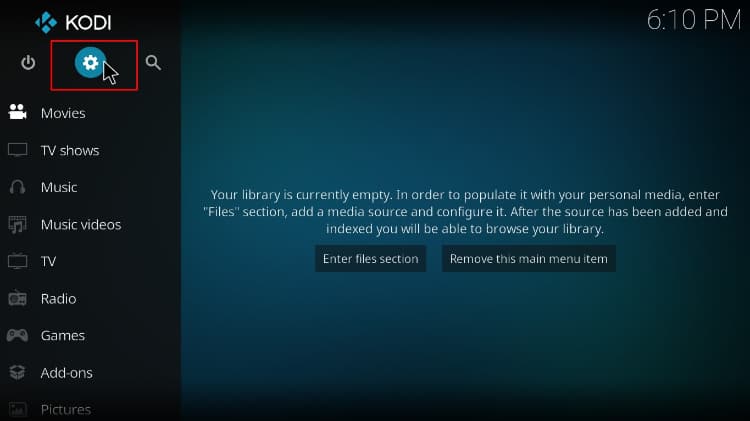
- Ouvrez Kodi et cliquez sur l’icône d’engrenage Settings.

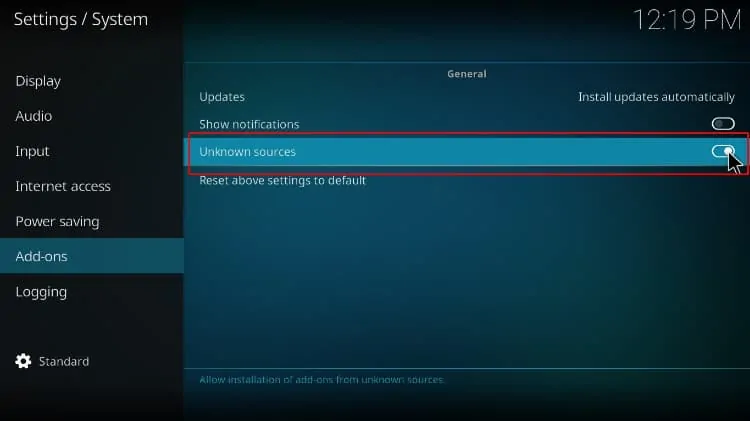
- Allez dans System, sélectionnez Add-ons et activez Unknown sources.
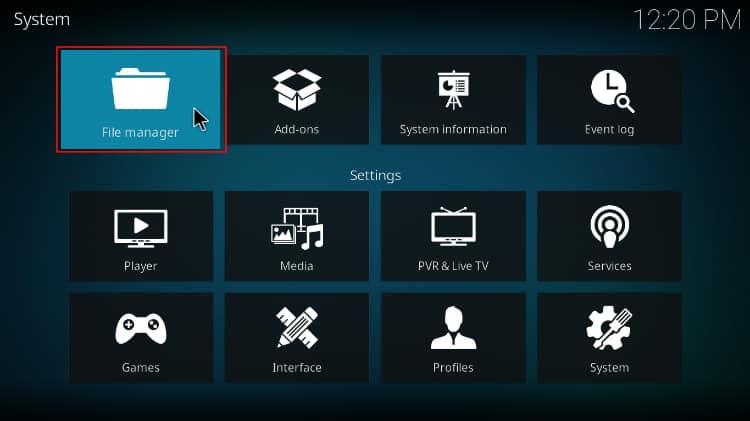
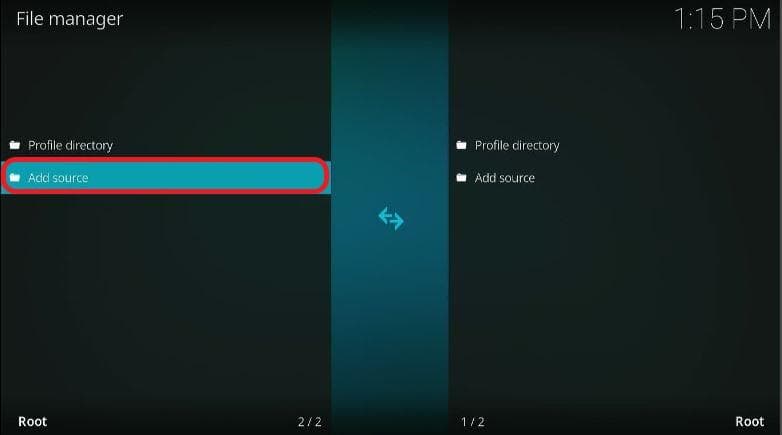
- Revenez dans Settings et ouvrez File manager.
- Cliquez sur Add source.
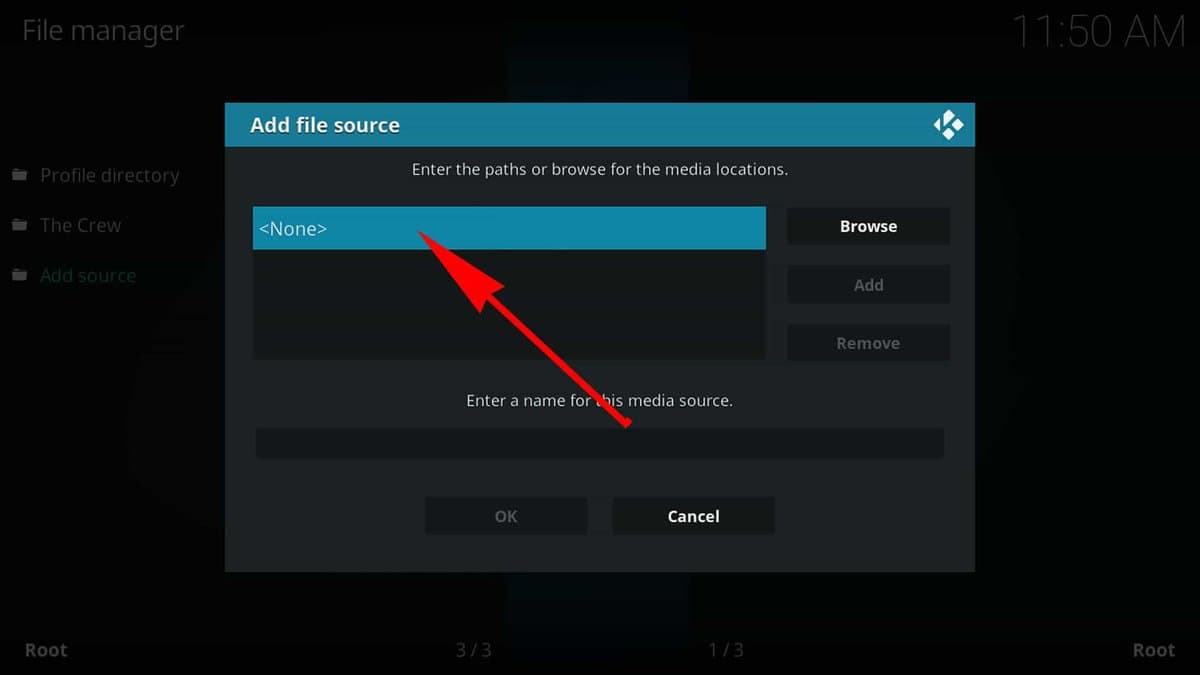
- Cliquez sur <None>, tapez l’URL
https://slyguy.uk/, nommez la source slyguy, puis cliquez sur OK. - Revenez à l’écran d’Accueil.
💡 Astuce : Assurez-vous d’être connecté à un VPN avant de continuer — cela garde votre streaming privé et peut aider à contourner les géo-restrictions sur certains contenus.
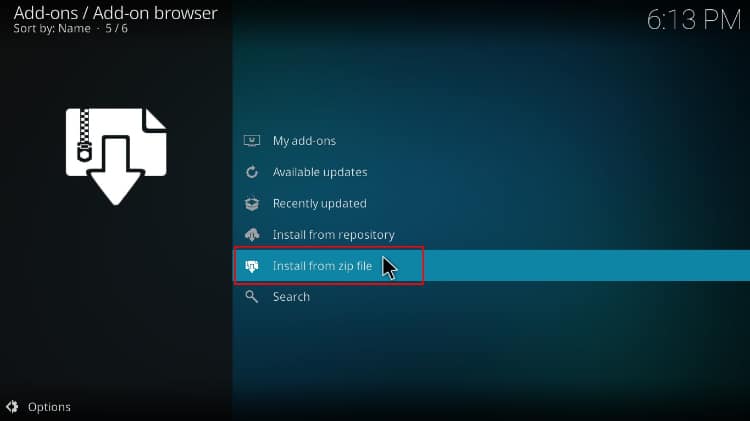
- Allez dans Add-ons et sélectionnez Install from zip file.
- Sélectionnez la source nommée slyguy, puis cliquez sur repository.slyguy.zip pour installer le dépôt.
- Attendez que la notification Add-on installed apparaisse en haut à droite.
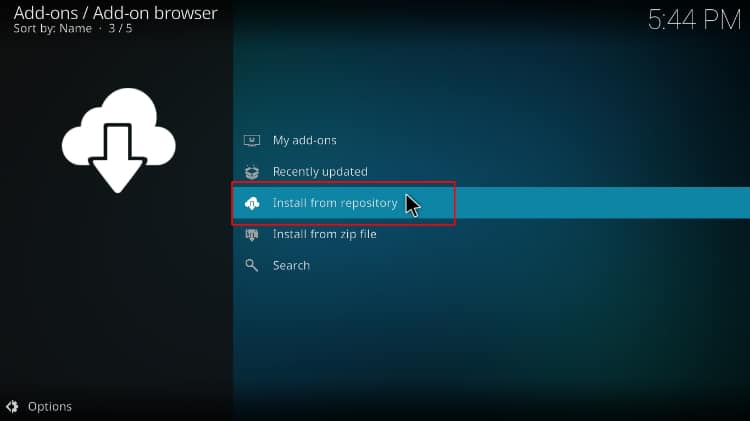
- Allez dans Install from repository.
- Sélectionnez le SlyGuy Repository dans la liste.
- Allez dans Video add-ons.
- Sélectionnez Three Now, cliquez sur Install et attendez la notification Add-on installed.
Une fois l’installation terminée, vous pouvez lancer Three Now depuis la section des addons vidéo ou, si vous l’avez ajouté aux favoris, directement depuis l’écran d’accueil de Kodi. Si vous cherchez d’autres addons avec une ambiance similaire, consultez notre guide sur Fen Light AM, qui offre également une expérience de streaming soignée.
Foire Aux Questions
Oui, Three Now est totalement gratuit. Vous n’avez pas besoin d’abonnement ni de compte pour l’utiliser. Le contenu provient de la plateforme de streaming Three Now accessible au public.
Three Now propose différentes bibliothèques de contenu selon votre région géographique. Si vous voyez un message de géo-blocage, cela signifie que cette émission ou chaîne en direct particulière est uniquement sous licence pour certains pays. L’utilisation d’un VPN peut vous aider à accéder à ce contenu en vous connectant à un serveur situé dans une région prise en charge.
Absolument. L’addon est conçu pour fonctionner parfaitement à la fois sur Kodi 20 Nexus et Kodi 21 Omega. Tant que votre système répond à la configuration minimale requise par Kodi, vous ne devriez avoir aucun problème de compatibilité.
Le moyen le plus simple est d’installer le dépôt SlyGuy comme décrit ci-dessus. Une fois le dépôt installé, les futures mises à jour de Three Now apparaîtront automatiquement dans le système de mise à jour des addons de Kodi. Vous pouvez également vérifier manuellement les mises à jour en ouvrant la page d’information de l’addon et en sélectionnant ‘Update’ si disponible.
Three Now est principalement un addon Kodi, il est donc conçu pour fonctionner dans l’environnement Kodi. Cependant, le service de streaming sous-jacent peut également être accessible via un navigateur web ou des applications officielles dans certaines régions. Pour une alternative qui fonctionne en dehors de Kodi, vous pourriez explorer un service basé sur le web comme celui examiné dans notre test du site web TheTVApp.
Conclusion
Three Now apporte une expérience de streaming soignée et sans tracas directement sur Kodi, combinant télévision en direct, films et sports sous un même toit. Le dépôt SlyGuy rend l’installation indolore, et la disposition intuitive de l’addon signifie que vous naviguerez parmi les émissions et les chaînes en un rien de temps. Si vous recherchiez un addon léger mais performant qui ne demande pas une configuration sans fin, Three Now est un choix solide à conserver dans votre vidéothèque.
N’oubliez pas que certains contenus peuvent être restreints en fonction de votre emplacement — alors associer Three Now à un VPN de confiance non seulement garde votre connexion privée, mais ouvre également une sélection plus large de flux. Pour ceux qui aiment bricoler différentes configurations, vous pourriez aussi apprécier notre guide sur l’addon Cinema City pour Kodi ou l’addon Wrestling Rewind pour encore plus de contenu spécifique à un genre. Quelle que soit la direction que vous prenez, bon streaming !