
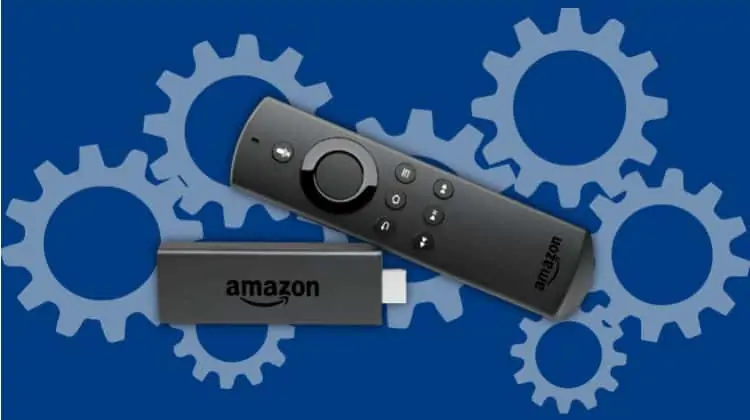
O Amazon Firestick conquistou o mundo do streaming desde seu lançamento em 2014. Apesar do dispositivo ser bem pequeno em tamanho, fornece uma experiência de streaming poderosa; é uma ótima forma de desfrutar de serviços de streaming como Netflix, Amazon Prime, Disney Plus, iPlayer e Hulu.
Além disso, pelo fato de correr Android, o Fire TV Stick, oferece uma oportunidade fantástica de instalar, igualmente, aplicativos Android de terceiros e desfrutar de streaming gratuito. O dispositivo também vem com alguns recursos excelentes, como o Alexa Voice Control integrado ao controle remoto Firestick. Tudo isso tem contribuído para aumentar a popularidade deste dispositivo de streaming.
Se você comprou um Fire TV Stick ou Cube, a primeira coisa que você precisa fazer é de o instalar e configurar, antes de usá-lo. Se o reiniciou, terá de o configurar de novo. Então, este guia passo a passo o guiará pelas etapas de instalação e configuração do Amazon Fire Stick.
O que necessita para Instalar seu Fire TV Stick
👉 Existem alguns itens essenciais que você irá precisar, e que podem não estar incluídos em sua caixa do Fire TV Stick. Então, antes de avançar, confirme se possui:
- Uma TV compatível com HDMI que você pode usar com o Firestick.
- Uma conexão WiFi estável que a Firestick possa usar para acessar a internet.
- Uma conta Amazon necessária para registrar seu Amazon Firestick.
Funções do Fire TV Stick
Antes de abordar-mos o processo de configuração do Fire TV Stick da Amazon, vamos familiarizar-nos com as funções do Amazon Firestick.
O Amazon Fire TV Stick é um dispositivo de streaming de mídia que converte sua TV comum em uma TV inteligente. Usando o dispositivo, você pode transmitir vídeos, reproduzir música e instalar todo um universo de aplicativos Android em sua TV.
Resumo das funções do Amazon Firestick:
- Streaming de conteúdo da Internet.
- O Amazon Firestick tem uma loja de aplicativos integrada, onde você pode baixar vários aplicativos.
- Você também pode fazer o sideload de uma ampla variedade de aplicativos Android, fora da loja integrada, usando o Amazon Firestick.
- O Amazon Firestick tem um recurso de controle remoto de voz Alexa que você pode usar para operar sua TV com facilidade.
Como Instalar o Fire TV Stick
Agora que estamos familiarizados com as várias funcionalidades do Amazon Fire Stick, podemos avançar para a sua instalação.
1. Ligar o dispositivo
Ao abrir a caixa do Amazon Fire Stick, você encontrará três itens. Haverá um adaptador de energia, um controle remoto e o Fire TV Stick propriamente dito.
Primeiro, pegue seu dispositivo Fire Stick. Você verá uma porta micro-USB e um HDMI. Conecte o cabo de alimentação USB na porta micro-USB do Fire Stick. Em seguida, conecte a outra extremidade do cabo de alimentação USB no adaptador de alimentação.
A partir daí, conecte o adaptador de alimentação a uma tomada elétrica. Recomendamos usar o adaptador de alimentação, mesmo que você tenha portas USB em sua TV.
2. Ligar ao HDMI
Depois de ligar o dispositivo, conecte o Fire TV Stick a uma porta HDMI, de sua escolha, na TV. Esteja atento, pois você deve se lembrar do número da porta HDMI, á qual ligou o dispositivo (HDMI 1,2, etc.).
3. Ligar ao canal
Agora, ligue sua TV e selecione, na TV, o canal de entrada HDMI ao qual conectou o Fire TV Stick. Depois de abrir o canal de entrada correto, você verá uma tela de carregamento com o logotipo Fire TV Stick. Pode demorar um pouco para carregar pela primeira vez, então seja paciente.
4. Conectar o controle remoto
A partir daí, você precisará adicionar o controle remoto do Fire TV Stick. Primeiro, deve inserir as duas pilhas AAA que encontrará dentro da caixa do produto.
Depois de inserir as baterias, o controle remoto deve emparelhar automaticamente com o Amazon Fire TV Stick. No entanto, se isso não acontecer, segure o botão Home por alguns segundos. Ao fazer isso, você direcionará seu Firestick para o modo Discovery e, a partir daí, o emparelhamento será bem-sucedido.
Assim que o seu controle remoto Firestick emparelhar com o Amazon Fire Stick, pressione o botão reproduzir / pausar; isso irá iniciar o processo de configuração.
Como Configurar o Fire TV Stick
Agora que concluiu a instalação do Fire TV Stick, a configuração é feita por meio do Controle Remoto.
1. Idioma
A primeira coisa que será levado a fazer, é escolher o idioma de sua Fire TV Stick. Então, percorra a lista apresentada e selecione a língua pretendida.
2. Conectar-se na Internet
Depois de escolher o idioma de sua preferência no Amazon Fire Stick, ele agora pesquisará as conexões de Internet disponíveis ao seu alcance. Então, selecione sua conexão Wi-Fi preferida na lista de redes encontradas quando o processo de verificação terminar. A partir daí, insira o SSID e a senha necessários para se conectar.
3. Conta Amazon
Além de uma TV compatível e uma boa conexão de Internet, você também precisa de uma conta na Amazon. Então, você deverá registrar seu dispositivo Fire Stick em sua conta da Amazon. Portanto, se ainda não tiver uma você deve criar uma conta Amazon. Você encontrará instruções na tela que o orientarão ao longo do processo.
4. Registar o Fire TV Stick
Se você comprou o Amazon Fire Stick na Amazon, o dispositivo já deve estar registrado. No entanto, se você comprou seu Fire TV Stick em uma loja diferente ou gostaria de se registrar usando uma conta Amazon diferente, siga as instruções na tela para registrar seu dispositivo Fire TV em sua conta Amazon.
Como começar a usar seu Fire TV Stick
Agora, que seu dispositivo Amazon Fire TV Stick está totalmente configurado, pode começar a usa-lo.
Eis algumas dicas fantásticas para melhorar sua experiência de streaming do Fire TV Stick.
Fazer Jailbreak do seu Fire TV Stick
O Fire TV stick é um dispositivo de streaming de mídia fantástico. Você pode obter seus conteúdos favoritos, online, usando uma ampla variedade de aplicativos oficiais, como Amazon Prime, Hulu e Netflix, entre outros. No entanto, a maioria dos conteúdos oferecidos pelos aplicativos oficiais, não são gratuitos. Você necessitará despender uma determinada verba para taxa de assinatura; isso pode limitar a gama de conteúdo disponível para você.
No entanto, há uma solução excelente para essa limitação: fazer jailbreak ao Fire TV Stick. Esse processo geralmente envolve quebrar as barreiras instaladas que inibem a instalação de aplicativos não oficiais de streaming gratuito, como é o caso do Kodi e do CinemaHD, entre muitos outros. Esses aplicativos permitem que você assista TV, programas, filmes, esportes e muito mais ao vivo, sem gastar um único centavo. Na verdade, o Jailbreaking do Fire TV Stick é um procedimento simples, rápido e legal. No entanto, como veremos mais tarde, você precisará de um VPN confiável para evitar quaisquer problemas que possam surgir.
Instalar aplicativos no Fire TV Stick
Cada dispositivo de streaming requer aplicativos para liberar sua magia, e o Fire TV Stick oferece suporte a muitos aplicativos. Alguns deles são gratuitos e outros são pagos. Você pode instalar os melhores aplicativos em seu Fire TV Stick, e experimentar um novo nível de facilidade de streaming.
A loja Amazon oferece aplicativos excelentes, como Amazon Prime, Netflix e Hulu. Além desses, você pode fazer o sideload de vários aplicativos de terceiros que permitirão que você transmita conteúdo gratuitamente.
Usar um VPN
✋ Se você planeia usar aplicativos de streaming de terceiros, gratuitos, isso pode se tornar um problema. De facto, esses aplicativos não hospedam o conteúdo que fornecem, e você pode facilmente infringir as leis de direitos autorais.
👉 Para evitar complicações legais, aconselhamos usar um Bom VPN para Fire TV Stick. Um VPN encripta todas as suas atividades de streaming e, dessa forma, seu ISP não consegue saber o que você está acessando. Além disso, ele muda seu endereço IP para garantir que nenhum troll de direitos autorais possa associar suas atividades de streaming à sua identidade real.
Além disso, você também precisará de um VPN para contornar as restrições geográficas. Empresas como Netflix, Disney Plus e BBC iPlayer impõem restrições para cumprir acordos de licenciamento, mas, em última análise, impedem que você tenha títulos pelos quais pagaria de outra forma.
Um bom VPN de streaming, como o CyberGhost, pode ajudar a contornar os bloqueios criados por plataformas de streaming e acessar muitos mais títulos.
Como baixar o software mais recente para o Amazon Fire TV Stick
O Amazon Fire Stick sempre verificará se há atualizações de software, automaticamente; se for o caso, ele solicitará que você atualize. No entanto, se desejar baixar manualmente o software mais recente, proceda como se segue:
- Primeiramente, acesse o menu Configurações e siga para Meu Fire TV.

- Depois, selecione “‘Informações“.

- Faça “Buscar atualizações“
ou, se já tiver a opção “Instalar atualização“, clique nela.
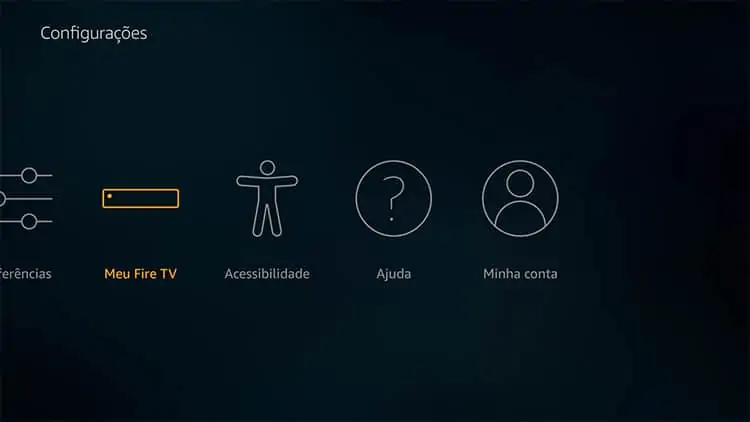
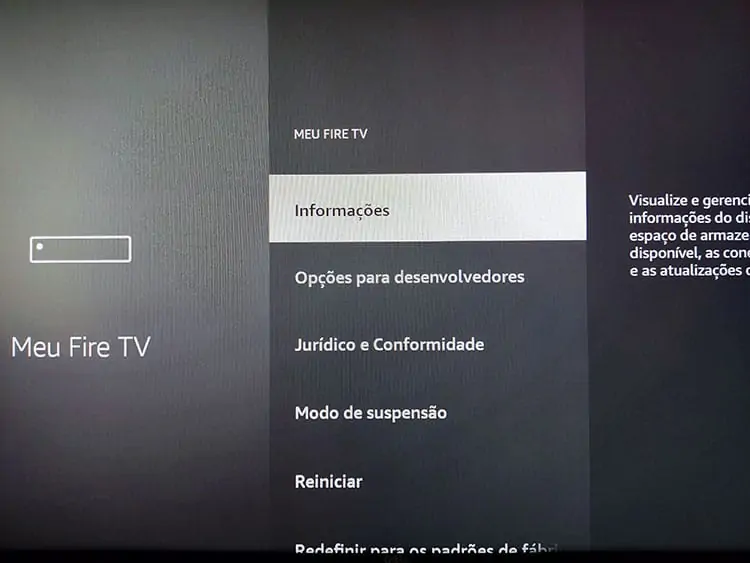
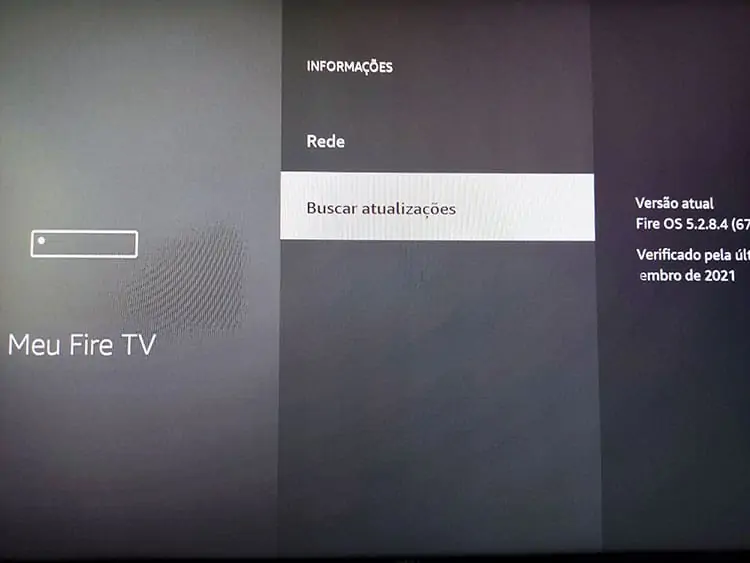
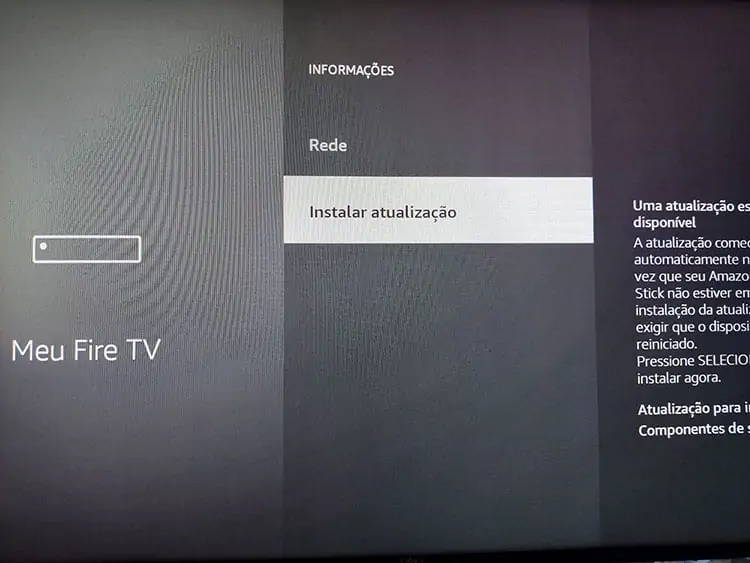
Por fim, seu Fire TV Stick será desligado e ligado novamente, após um curto período de tempo, com o software mais recente instalado.
FAQ
Como configurar o Fire TV Stick sem uma conta da Amazon?
O Amazon Fire TV Stick não requer uma assinatura da Amazon. Então, você só precisará de uma conta na Amazon, que é gratuita. Basta acessar a amazon.com e registrar sua conta. Não há como configurar o Amazon Firestick sem uma conta da Amazon.
Como configurar o controle remoto Amazon Fire Stick?
Assim que você inserir as baterias, por defeito, o controle remoto deve emparelhar automaticamente com o seu dispositivo Fire TV Stick. No entanto, se isso não acontecer, pressione e segure o botão Home no controle remoto por alguns segundos até que a luz na parte superior do controle remoto comece a piscar rapidamente. Esta manobra ajudará a emparelhar seu controle remoto.
Como configurar o Amazon Fire TV Stick com Alexa?
Para vincular o Amazon Fire TV Stick ao Alexa, você pode usar o aplicativo Alexa. Em alternativa, você pode usar comandos de voz de emissão usando o controle remoto Firestick.
Qual o melhor Fire TV Stick?
O melhor é o Fire TV Stick 4K com Alexa Voice Remote. Os restantes são muito parecidos, mas o Fire TV Stick 4K tem uma ligeira vantagem com os vários formatos de conteúdo de vídeo emergentes, como UHD e 4K e é necessário um dispositivo que suporte estes formatos de conteúdo multimídia.
Conclusão
Seguindo este guia, você irá configurar com sucesso o seu Amazon Fire TV Stick. Então, você poderá instalar vários aplicativos da loja e até mesmo levar seu entretenimento um nível mais alto fazendo jailbreak do dispositivo, para instalar aplicativos fora da loja. Contudo…
As atividades de streaming não estão isentas de malware e violação de direitos autorais, em especial, ao usar fontes de streaming usadas nos aplicativos não oficiais. Como na maioria das vezes você não há como ter a certeza de estar a salvo dessas ameaças, USE SEMPRE um VPN CONFIÁVEL como o CyberGhost para proteger seu dispositivo e o usufruir livremente.
Esperamos que este guia tenha ajudado a instalar, configurar e usar seu Fire TV Stick.
Divirta-se!
Deixe um comentário