Guia passo a passo para instalar o addon Pluto TV no Kodi. Aprende a configurar o Pluto TV Repo e a ver filmes, séries de TV e muito mais.
Bestdroidplayer.com/pt é um blog apoiado por leitores. Se você comprar uma VPN ou um produto da Amazon através de nossos links, podemos ganhar uma comissão que ajuda a manter nosso blog. Nossas análises são totalmente honestas e recomendamos apenas marcas VPN e ecommerce confiáveis. Divulgação completa de afiliados
Se és um cord-cutter à procura de trazer uma enorme biblioteca de TV em direto gratuita e legal, e conteúdo a pedido, para a tua configuração do Kodi, o addon Pluto TV Kodi é uma das melhores soluções disponíveis. O Pluto TV explodiu em popularidade, oferecendo centenas de canais em direto e milhares de filmes e séries de TV, tudo suportado por anúncios e completamente gratuito. Trazer esta experiência para o Kodi significa que podes centralizar o teu streaming, misturando o conteúdo do Pluto TV com a tua biblioteca de multimédia pessoal e outros addons favoritos, tudo numa única interface personalizável.
Ao contrário de muitos addons de terceiros para o Kodi que exigem adicionar URLs de fontes obscuras e navegar em menus complexos, o addon Pluto TV é um addon verificado e oficial, alojado diretamente no Repositório de Addons padrão do Kodi. Isto torna o processo de instalação incrivelmente simples e seguro. Não há necessidade de ativar fontes desconhecidas ou de te preocupares com a fiabilidade da fonte. Neste guia, vamos acompanhar-te no processo completo, passo a passo, para instalar o addon Pluto TV Kodi em qualquer dispositivo, desde uma Amazon Firestick a uma box Android TV ou um PC com Windows.
Aviso Legal: Este guia é apenas para fins educativos e informativos. O BestDroidPlayer.com não promove, aprova ou encoraja a pirataria ou a utilização de qualquer addon para aceder a conteúdo protegido por direitos de autor de forma ilegal. Garante sempre que estás a transmitir conteúdo que está legalmente disponível na tua região.
O que é o Addon Pluto TV Kodi?
O addon Pluto TV Kodi é a integração oficial do Kodi para o popular serviço de televisão em streaming gratuito suportado por anúncios (FAST), Pluto TV. Detido pela Paramount, o Pluto TV oferece uma experiência semelhante à televisão por cabo através da internet, apresentando um guia de canais linear com centenas de canais selecionados que abrangem notícias, desporto, entretenimento, comédia e muito mais. O addon traz toda esta experiência diretamente para o Kodi, permitindo-te navegar pelo guia de canais em direto, ver filmes a pedido e maratonar séries de TV sem nunca sair da interface do Kodi.
Como este é um addon oficial mantido no repositório do Kodi, é completamente legal e seguro de usar. Não vais encontrar nenhum daquele conteúdo raspado de área cinzenta que atormenta muitos addons não verificados. As transmissões são de alta qualidade e fiáveis, dando a sensação de teres uma assinatura de cabo gratuita integrada no teu centro multimédia. Para quem já usou a aplicação autónoma Pluto TV, o addon do Kodi parecerá imediatamente familiar, com a mesma biblioteca de conteúdo apresentada num formato otimizado para um grande ecrã e controlo remoto.
O Pluto TV tornou-se uma peça fundamental para muitos cord-cutters, e integrá-lo no Kodi é uma forma fantástica de simplificar a tua configuração. Se estás a explorar outros addons oficiais para construir a tua biblioteca, também podes estar interessado no nosso guia sobre como instalar o addon Disney Plus Kodi para conteúdo premium a pedido. Para expandir ainda mais as tuas opções de TV em direto com desporto e outros canais de nicho, consulta os guias de favoritos da comunidade como o Mad Titan Sports v2.0.
Funcionalidades do Addon Pluto TV
- Mais de 250 canais em direto – Uma seleção massiva de canais em direto 24/7 selecionados, incluindo notícias da CBSN e NBC News, desporto, comédia e canais dedicados a séries como South Park e Baywatch.
- Milhares de filmes a pedido – Uma biblioteca atualizada frequentemente de filmes gratuitos de Hollywood que podes ver instantaneamente, com uma experiência de navegação familiar por género, popularidade ou ano.
- Séries de TV completas a pedido – Temporadas completas de séries clássicas e populares disponíveis para maratonar ao teu próprio ritmo, desde reality TV a dramas.
- Addon oficial e verificado – Alojado diretamente no repositório oficial do Kodi, o que significa que não precisas de ativar “Fontes desconhecidas” e podes confiar que o addon é seguro e legal.
- EPG simples, tipo cabo – Um Guia Eletrónico de Programação (EPG) integrado que te permite percorrer o que está a dar agora e o que vai dar a seguir, como uma box de cabo tradicional.
- Compatibilidade Kodi multiplataforma – Funciona perfeitamente em qualquer dispositivo a correr Kodi 19+ (Matrix) ou mais recente, incluindo Firestick, Android TV, Google TV, Windows, Mac e Linux.
- 100% gratuito e legal – O modelo suportado por anúncios significa sem taxas de assinatura, sem início de sessão e sem legalidade questionável em torno do conteúdo.
- Completamente integrado com o Kodi – Combina-se perfeitamente com outros addons para uma experiência de streaming unificada, e podes até integrar os canais Pluto TV no guia PVR principal do Kodi usando um addon como o IPTV Merge, se fores um utilizador avançado.
⚠️ Importante: Usa uma VPN com o Kodi
O teu ISP pode ver tudo o que transmites no Kodi. Para proteger a tua privacidade e evitar potenciais problemas, recomendamos vivamente o uso de uma VPN.
Como Instalar o Addon Pluto TV Kodi
Este método de instalação é único para um guia no nosso site porque o Pluto TV é um addon oficial do Kodi. Isto significa que saltas todo o processo de adicionar uma fonte externa. O addon já está disponível no Repositório de Addons do Kodi padrão que acompanha cada instalação do Kodi. Os passos abaixo funcionarão em qualquer dispositivo, incluindo o Amazon Firestick, NVIDIA Shield, Android TV, Windows e macOS. Se gostares desta instalação simples, vais descobrir que este processo é muito semelhante para outros addons oficiais, como aquele que abordámos no nosso guia do addon TMDb Movies Kodi.
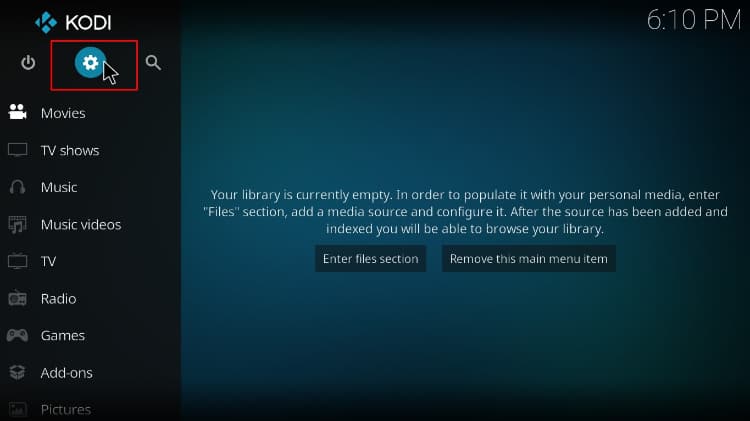
- Inicia o Kodi e clica no ícone de engrenagem Settings no canto superior esquerdo do menu principal.

- Clica em Add-ons no menu de definições. Este é o ícone da caixa aberta que te leva ao navegador de addons.
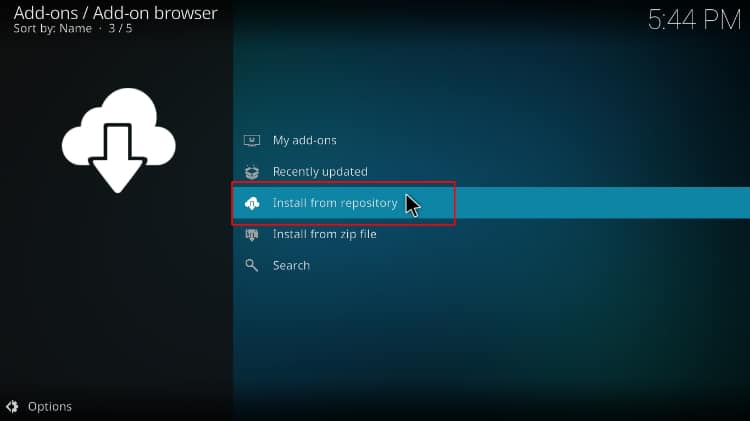
- Seleciona Install from repository. Este é o caminho correto porque o addon está no repositório padrão do Kodi, não num ficheiro zip externo.
- Agora estarás dentro do Kodi Add-on Repository. Desce a página e clica em Video add-ons.
- Percorre a lista alfabética de addons de vídeo e encontra o Pluto TV. Clica nele para abrir a página de informações do addon.
- Clica no botão Install no canto inferior direito do ecrã de informação.
💡 Dica: Embora o Pluto TV seja legal de usar, o teu ISP ainda pode monitorizar os teus hábitos de streaming. Usar uma VPN é a melhor forma de evitar a limitação de largura de banda e manter toda a tua atividade no Kodi privada.
- Aparecerá uma janela pop-up a listar as outras dependências e addons principais que precisam de ser instalados juntamente com o Pluto TV. Clica em OK para prosseguir.
- Espera que o processo de instalação termine. Podes monitorizar a barra de progresso e, eventualmente, procurar uma notificação de Pluto.TV Add-on installed no canto superior direito.
- A instalação está agora concluída. Podes aceder ao Pluto TV voltando ao ecrã inicial do Kodi.
- Para encontrar o addon, vai a Add-ons no menu principal e, em seguida, seleciona Video add-ons.
- Desce a página e clica em Pluto TV para o iniciar.
- Serás levado para o menu principal do Pluto TV, onde podes escolher entre conteúdo On Demand e o guia de canais Live.
- Para começares a transmitir, basta selecionares um canal em direto ou um título a pedido e diverte-te!
Uma vez configurado, vais descobrir que o Pluto TV é incrivelmente fácil de navegar. A secção a pedido é dividida em categorias claras como Filmes, Séries de TV e Entretenimento, enquanto a secção Live te dá aquela experiência tradicional de televisão por cabo. Se também procuras addons especializados em metadados e descoberta de filmes de alta qualidade, deves consultar o nosso guia sobre o addon Infinity Kodi, que combina maravilhosamente com uma fonte de TV em direto como esta. Para aqueles interessados numa experiência a pedido mais dinâmica e personalizável, o addon Magneto Module é outro excelente recurso.
Perguntas Frequentes
Sim, é 100% gratuito para usar. O Pluto TV é suportado por anúncios no ecrã, semelhante à forma como a televisão tradicional por ondas hertzianas ou por cabo funciona. Verás anúncios a serem reproduzidos periodicamente durante os programas, mas nunca te será pedido para fornecer informações de pagamento ou uma assinatura.
Não. Uma das maiores vantagens do addon Pluto TV é ser um addon verificado e oficial, alojado no Repositório de Addons do Kodi. Só precisas de ativar ‘Fontes Desconhecidas’ nas definições de segurança se estiveres a tentar instalar um addon de terceiros a partir de um ficheiro zip externo, o que não é o caso aqui.
O Pluto TV oferece uma mistura robusta de mais de 250 canais em direto e uma grande biblioteca de conteúdo a pedido. Os canais em direto cobrem categorias como notícias (ex: CBS News, Bloomberg), desporto, comédia, TV clássica e entretenimento. A secção a pedido apresenta milhares de filmes e séries de TV em vários géneros, todos disponíveis para transmitir instantaneamente.
O serviço Pluto TV é geograficamente restrito e está oficialmente disponível apenas em certas regiões, incluindo os Estados Unidos, partes da Europa, América Latina e Reino Unido. Se estiveres numa região onde o serviço não está disponível, podes precisar de usar uma VPN para te ligares a um servidor num país suportado. Além disso, garante que a tua versão do Kodi (19+ Matrix ou mais recente) está atualizada para suportar o addon corretamente.
Absolutamente. Usar uma VPN é altamente recomendado para te manteres seguro enquanto fazes streaming no Kodi. Uma VPN encripta o teu tráfego de internet e mascara o teu endereço IP, evitando que o teu ISP veja a tua atividade de streaming. Também te pode ajudar a aceder ao Pluto TV se estiveres a viajar para o estrangeiro e quiseres contornar os bloqueios regionais para continuares a ver os teus canais favoritos.
Conclusão
O addon Pluto TV Kodi é indispensável para qualquer streamer que procure adicionar uma quantidade colossal de conteúdo gratuito e legal ao seu centro multimédia. Com a sua instalação simples através do repositório oficial do Kodi, podes passar de um ecrã inicial vazio para um guia de canais totalmente carregado em apenas alguns minutos. A combinação de canais de notícias, desporto e comédia em direto com uma biblioteca sempre renovada de filmes e séries a pedido torna-o um dos addons oficiais mais valiosos disponíveis.
Ao centralizar a tua TV em direto juntamente com os teus outros addons Kodi, reduzes a necessidade de alternar entre diferentes aplicações no teu dispositivo de streaming. Isto cria uma experiência de cinema em casa muito mais suave e integrada. À medida que continuas a personalizar a tua configuração do Kodi, lembra-te de que podes complementar isto com addons especializados em bibliotecas de conteúdo específicas, e certifica-te sempre de que a tua ligação está protegida com uma VPN fiável. Usar uma VPN garante que os teus hábitos de visualização permanecem privados e pode ajudar-te a ultrapassar quaisquer bloqueios de conteúdo regionais, tornando toda a tua experiência Kodi mais aberta e segura.



Deixe um comentário