
Chega de dores de cabeça! Saiba agora neste artigo, Como Remover Repositórios do Kodi rapidamente para liberar espaço de memória, sem que isso afete addons já instalados e assim possa usufruir sempre de todo potencial que essa ferramenta pode lhe oferecer.
O Kodi é um incrível software de código aberto. Ele lhe permite acessar a uma enorme variedade de conteúdo multimídia da internet, a partir de complementos oficiais ou de terceiros (chamados de addons). Além disso, o programa é totalmente grátis. Desde o início, O Kodi tem sido desenvolvido por uma equipe sólida, que disponibiliza com bastante frequência atualizações de seus recursos. Com efeito, não é à toa que o Kodi tem sido considerado uma ótima opção de escolha para aqueles que procuram por um reprodutor de mídia online.
O que são repositórios?
São fontes externas e virtuais, que servem como depósito de ficheiros do tipo zip para serem instalados no Kodi. Os repositórios podem conter addons de mídia, extensões e atualizações que ajudam muito a aumentar as funções do aplicativo. Então, é com base nos repositórios que você instala os famosos Addons em seu Kodi.
Por que Remover Repositórios?
Em suma, quando você instala complementos em seu Kodi, significa que você estará inserindo fontes de repositórios no programa. Que embora sejam seguros, com o tempo alguns Repos podem acabar mudando de desenvolvedor e vir acompanhado de ameaças a sua segurança digital. A exemplo dos malwares. Igualmente, caso você tiver inserido muitos Repos, a pasta de armazenamento será preenchida com rapidez e também irá acometer toda a boa experiência do Kodi.
Em virtude disso, resolvemos trazer um guia rápido de Como Remover Repositórios do Kodi para que você consiga realizar a remoção de repos sempre que for necessário.
Remover repositórios afeta os Addons?
Como vimos, os Addons são instalados a partir de repositórios. No entanto, uma vez instalados em seu aplicativo, o repositório que lhes serviu de base, deixa de ser necessário. Então, remover o repositório respetivo, não vai alterar o funcionamento dos addons instalados com base nele; continuarão funcionando normalmente. No entanto, caso pretenda remover apenas ou também os Addons, visite nosso tutorial de Como Remover Addons no Kodi.
Sendo assim, antes de lhe ensinarmos Como Remover Repositórios do Kodi, é importante conversarmos sobre o uso de um BOM serviço de VPN, para que você não corra riscos quanto a própria segurança digital.
VPN é sinônimo de segurança!
Na tradução literal para o Português, VPN significa “Rede Virtual Privada”. O que ele faz é simplesmente atribuir um IP desconhecido, tornando seu tráfego anônimo na internet. Por conseguinte, ao utilizar VPNs, você se protege de possíveis ameaças, como as de: malwares, vírus, bloqueios geográficos, multas, lentidão e interceptações das operadoras de internet. Deste modo, o CyberGhost é a melhor escolha que você pode fazer para garantir a boa funcionalidade do Kodi.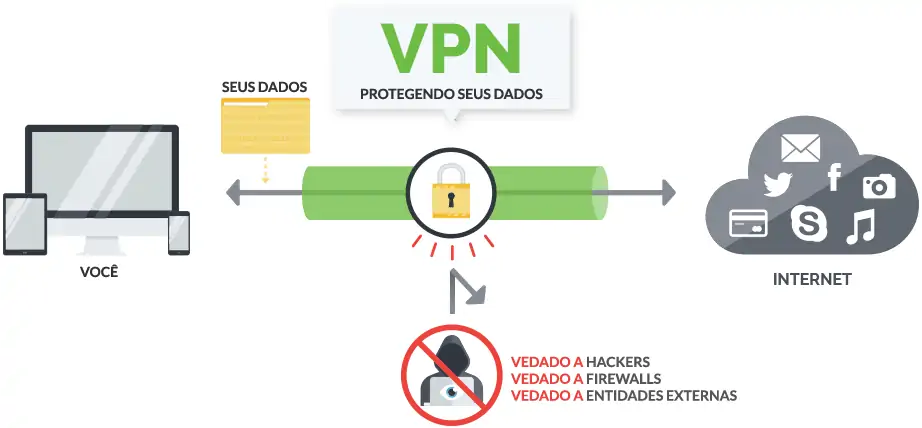
Porquê recomendamos o CyberGhost
Já fizemos uma análise de diversos serviços de VPN, mas o CyberGhost foi o que apresentou o melhor custo-benefício. Ele está disponível para plataformas iOS, Android, Windows, Linux e IMac, e também pode ser utilizado em múltiplos dispositivos simultaneamente, claro que suas funções variam de acordo com o pacote contratado pelo usuário.
Então, adquira-o agora com um cupom de 83% de desconto exclusivo para nossos leitores! Não comprometa sua segurança digital ou a velocidade da sua internet, use despreocupado o Kodi instalando o CyberGhost.
Passo-a-passo, como remover repositórios do Kodi
Enfim, agora que você resolveu possíveis problemas de segurança e privacidade, vamos ao tutorial de Como Remover Repositórios do Kodi. Lhe mostraremos, daqui em diante, o passo-a-passo de como realizar essa tarefa:
- Primeiramente, acione seu VPN.
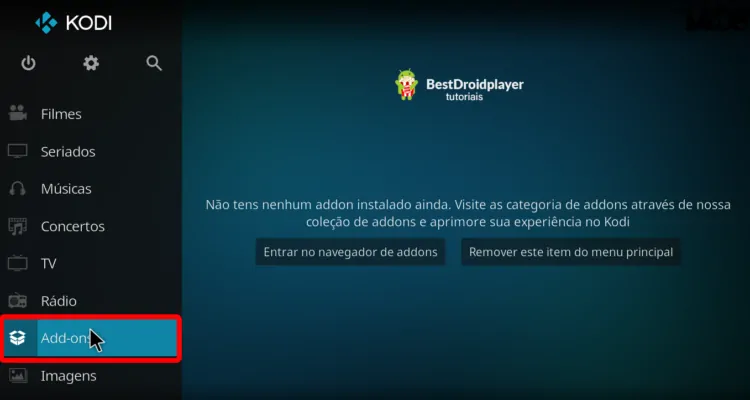
- Vá agora até a tela inicial do Kodi, então clique em “add-ons” no menu esquerdo lateral.

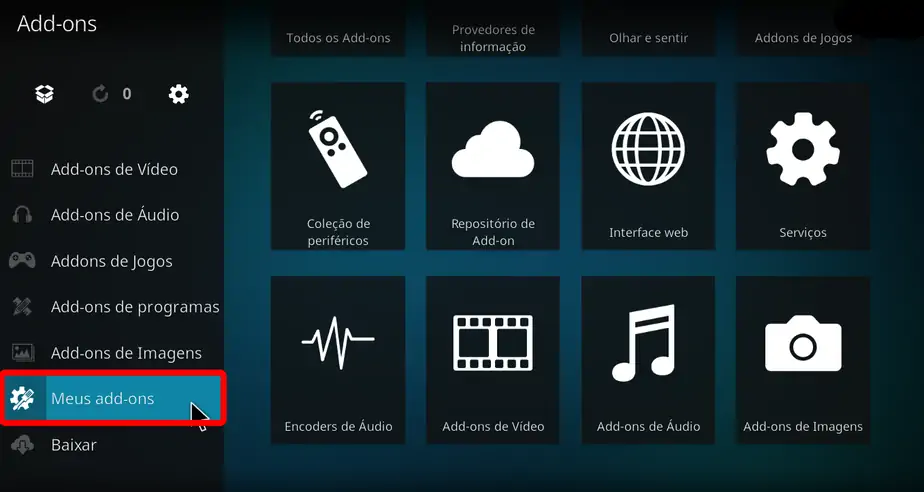
- Do mesmo modo, em seguida selecione a opção “meus add-ons”.

- Clique em “Repositório de Add-on”.
- Role a lista até encontrar o repositório que deseja remover, clique sobre ele e por conseguinte, na janela que abrir selecione a opção “Desinstalar”.
- Por fim, uma janela irá aparecer com a mensagem: “Tem certeza?”, clique em “Sim”.
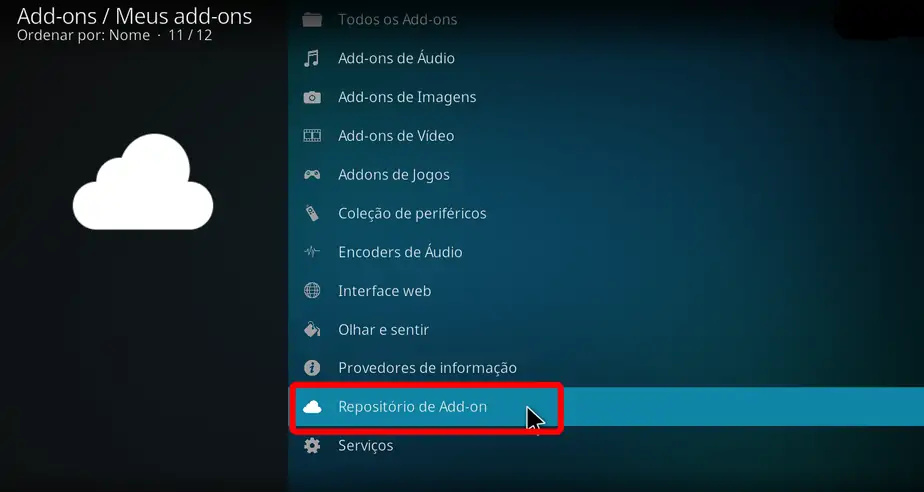
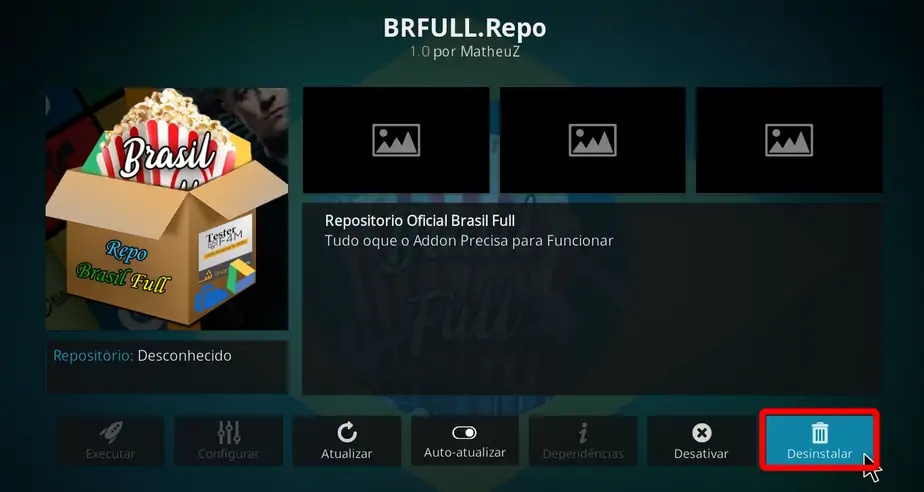
Está feito! O Kodi desinstalou o repositório e seus respectivos arquivos.
Certamente, se você seguiu nossas recomendações e o início do passo-a-passo de Como Remover Repositórios do Kodi, perceberá que deixarão de existir os arquivos zip de download e o conteúdo de atualização relacionado. No entanto, as URLs de origem permanecerão intactas no sistema do seu Kodi. Não se preocupe, as fontes relacionadas não ocupam espaço algum no sistema, mas muitas vezes você pode querer organizar as fontes de repositórios removendo-as, caso sinta essa necessidade.
Remover a origem do repositório
- Na tela inicial do Kodi, clique no ícone de engrenagem para iniciar o Sistema.
- A seguir, escolha a opção “Gestor de Arquivos”.
- À sua esquerda, role a lista de fontes de repositórios e clique com o botão direito para abrir o menu de opções. (Se você não tiver mouse, use a tecla menu em seu dispositivo)
- Então, clique em “Remover Origem”.
- Para finalizar, selecione “Sim” quando abrir a caixa de mensagem de confirmação.
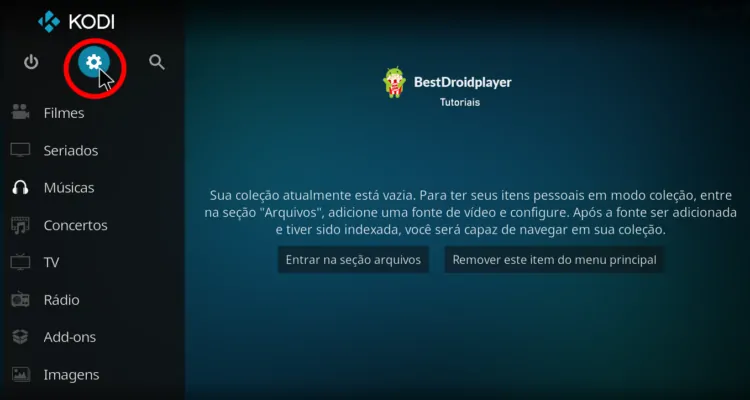
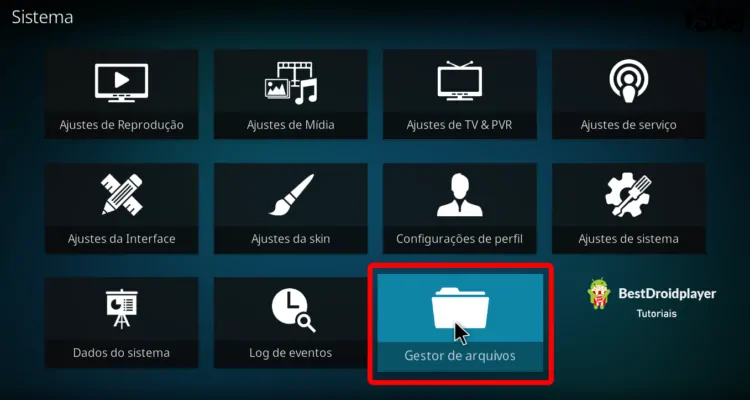
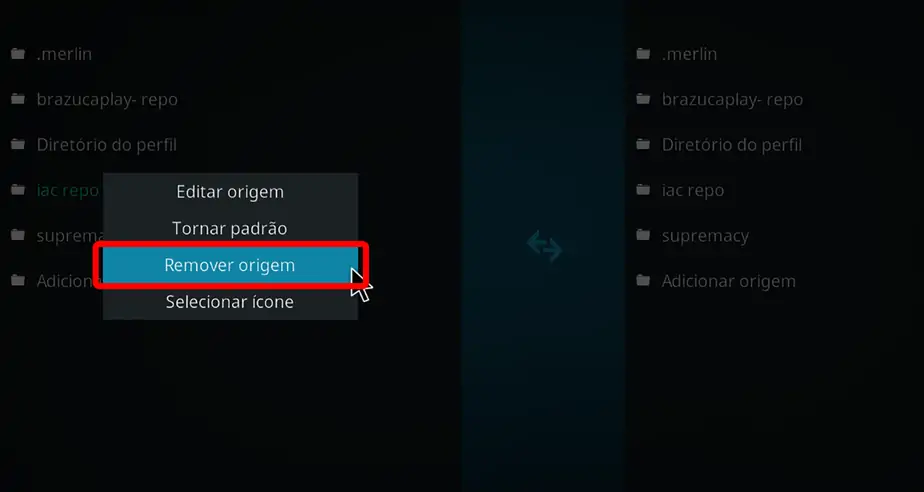
Após isso, o Kodi terá removido a origem da lista. E vale ressaltar, que se você tiver optado por apenas remover a origem, isso não excluirá os arquivos do repositório e tampouco afetará seus complementos instalados.
Conclusão
Neste tutorial de Como Remover Repositórios do Kodi, você aprendeu passo-a-passo, como liberar espaço no Kodi. Também vimos como você pode garantir sua segurança digital. Portanto, lembre-se de sempre ter o VPN acionado, para evitar conflitos de execução ou problemas contra sua privacidade. O CyberGhost, como recomendamos anteriormente, será seu aliado na hora de usufruir de todo o potencial do Kodi.
Caso prefira escolher seu VPN, você mesmo, consulte nosso artigo sobre os Melhores VPNs para o Kodi, e subscreva o serviço que mais lhe convier.
Caso tenha ficado alguma dúvida, não hesite em deixá-la nos comentários para que possamos lhe ajudar. Esperamos que tenha gostado! Até logo.
JOAO DOMINGOS DA SILVA COELHO diz
Não funcionou, não me dar a opção desinstalar
BestdroidplayerPT diz
Olá João
Possivelmente, está a referir-se à última fase: desinstalar a Fonte/Origem do Repositório.
Se for esse o caso, só quem usa um mouse com botão direito pode fazer. No entanto, a Fonte/Origem é apenas o endereço de download do repositório; isso não ocupa espaço de disco e, portanto, não tem problema se não o apagar.
Se o problema é apagar o Addon, ou o Repositório em si, então, tem de alterar as permissões do usuário, como se segue:
– A partir da tela inicial do Kodi, clique em Configurações (símbolo de Roda Dentada).
– Siga para Sistema.
– Na parte inferior do menu, encontra novamente o simbolo de Roda Dentada. Clique nele até ficar em modo “Avançado” ou “Expert”.
– Reinicie o Kodi e repita os 2 primeiros passos e verifique se está em modo “Avançado” ou “Expert”.
Estando num desses modos, terá agora permissões para remover qualquer Addon ou Repositório.
Esperamos ter ajudado!