• Saltar para a navegação principal
  • Skip to main content
  • Saltar para a barra lateral principal
  • Saltar para o rodapé
bestdroidplayer
  • Kodi
    • Kodi para iniciantes
    • Instalar o Kodi numa Smart TV
    • Instalar o Kodi numa Android TV Box
    • Instalar legendas no Kodi
    • Mais sobre o Kodi »
  • Stremio
    • Instalar Stremio numa Smart TV Android e Android TV Box
    • Instalar e Configurar o Stremio em Android ou PC
    • Instalar Addons no Stremio
    • Melhores Addons para o Stremio
    • Mais sobre Stremio »
  • Android TV
    • Android TV Boxes
    • Melhores Android TV Boxes
    • Fire TV Sticks
    • Mais sobre Android TV »
  • VPN
    • O que é um VPN e para que serve um VPN
    • Melhores VPNs Grátis para Android TV Box
    • Melhores VPNs para a Fire TV Stick
    • Melhores VPNs para o Kodi
  • IPTV
    • IPTV no Kodi
    • Configurar listas de canais IPTV no Kodi
    • Listas IPTV m3u Portuguesas e Brasileiras
  • Aviso legal
  • EN
  • PT
  • FR
  • EN
  • PT
  • FR
  1. Início
  2. Kodi
  3. Como Instalar Addon cCloud TV no Kodi: Versão funcional

Como Instalar Addon cCloud TV no Kodi: Versão funcional

B

Atualizado a 7 de maio de 2020 por BestdroidplayerPT

O aplicativo Kodi é um organizador de mídia de utilização livre gratuíta. Sua vocação de streaming resulta da possibilidade de instalar Addons e, logo, Instalar cCloud TV no Kodi, possibilitando assistir filmes e programas de TV online.

Como Instalar cCloud TV Addon no Kodi, na versão funcional

Bestdroidplayer.com/pt é um blog apoiado por leitores. Se você comprar uma VPN ou um produto da Amazon através de nossos links, podemos ganhar uma comissão que ajuda a manter nosso blog. Nossas análises são totalmente honestas e recomendamos apenas marcas VPN e ecommerce confiáveis. Divulgação completa de afiliados

A indústria do entretenimento televisivo hoje não é certamente a mesma de algumas décadas atrás. No início os televisores de tubos eram enormes e pesados; em seguida, surgiram os elegantes e leves televisores LCD, e agora é tempo da geração Netflix. O conceito de televisão desmaterializou-se e surgiram os serviços de entretenimento baseados na nuvem ; não são só uma coisa do presente, como também são, do futuro. Netflix é bom, mas o Kodi é outra coisa, e o seu addon cCloud TV, torna-o verdadeiramente espectacular!

Sobre o Kodi

Kodi é a o aplicativo de streaming mais popularDesenvolvido originalmente para o XBox, o Kodi é um média player livre e gratuito, disponível para todos os sistemas operativos. Com ele o usuário tem total controlo sobre a média e, juntando a isso, os complementos disponíveis, a programação televisiva de todo o mundo está a apenas um clique de distância.

Sendo o Kodi é uma ferramenta excepcional, quando você usa um dos muitos complementos (addons) disponíveis, só fica melhor ainda. Esses Addons tem o poder de ampliar drasticamente os recursos do Kodi. No entanto, eles não são totalmente legais. Embora o próprio Kodi esteja acima de qualquer suspeita, se você estiver usando alguns de seus Addons, seu ISP poderá limitar ou restringir suas atividades na Internet por via do Kodi. Para se proteger disso, você precisa obter uma VPN. As VPNs mascaram o que você está fazendo impedindo terceiros de ver sua atividade enquanto está on-line, incluindo seu ISP.

Então, antes de prosseguir-mos com este tutorial de Como Instalar cCloud TV Addon no Kodi, vamos ver como nos proteger-mos de problemas indesejáveis.

Proteger-se com um VPN

A VPN que recomendamos é a CyberGhost. Com uma VPN, sua conexão é encaminhada para um túnel, onde é encriptada para a tornar segura; este procedimento, normalmente reduz a velocidade de navegação mas, felizmente, a CyberGhost tem servidores extremamente rápidos, por isso o impacto é praticamente nulo. A sua política rigorosa de “No-Logs”, não mantêm nenhum registro tanto de sua conexão, quanto de sua navegação; desta forma garante que você permanece realmente anônimo ao usar o serviço.  Entre as restantes caraterísticas encontra, nomeadamente

  • Política rigorosa de no-logs
  • Ultra-rápido
  • Seguro com encriptação de Nível Militar
  • Mais de 9.500 servidores em 91 países
  • Largura de Banda Ilimitada
  • Proteja até 7 dispositivos com uma só subscrição
  • Kill Switch: Proteção contra vazamentos de DNS e IP
  • Bloqueador de Publicidade
  • Acesso a servidores especializados em torrents P2P, Netflix e todas as outras plataformas de streaming, a partir de qualquer parte do Mundo
  • Antivirus (Opcional)
.  Exclusivamente para os nossos leitores, conseguimos uma incrível desconto de 83%.

Melhor Plano: $12.95 $2.11 (€2.11)/mês.
Garantia de Devolução do dinheiro de 45 dias
(Esta promoção termina, em breve!)

👍Subscreva com 83% de desconto!

Visite o nosso tutorial, para saber mais sobre a utilidade e funcionamento de um VPN.

Instalar cCloud TV Addon no Kodi

O cCloud TV, é um Addon para o Kodi que compila um enorme banco de dados de links de mídia, enviados por vários usuários, concentrados em uma única plataforma. Está disponível tanto no site, como sob a forma de aplicativo; assim, pode facilmente Instalar cCloud TV Addon no Kodi, em qualquer dispositivo inteligente. Com a ajuda deste aplicativo, agora você pode visualizar qualquer coisa com apenas um clique.

Os passos para Instalar cCloud TV Addon no Kodi na sua versão funcional, são os seguintes:

1- Permitir Fontes desconhecidas

  1. Em primeiro lugar, Ligue seu VPN. Se ainda não tem um, consulte a lista dos melhores VPNs do Mercado
  2. Assegure-se que tem instalada a versão 17.X ou superior do Kodi em seu dispositivo
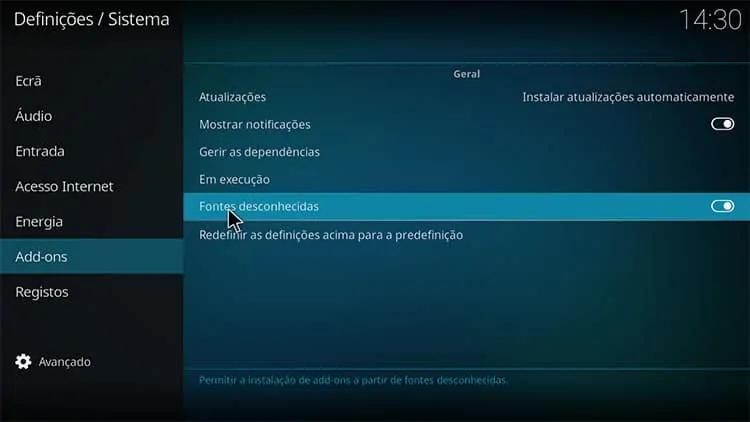
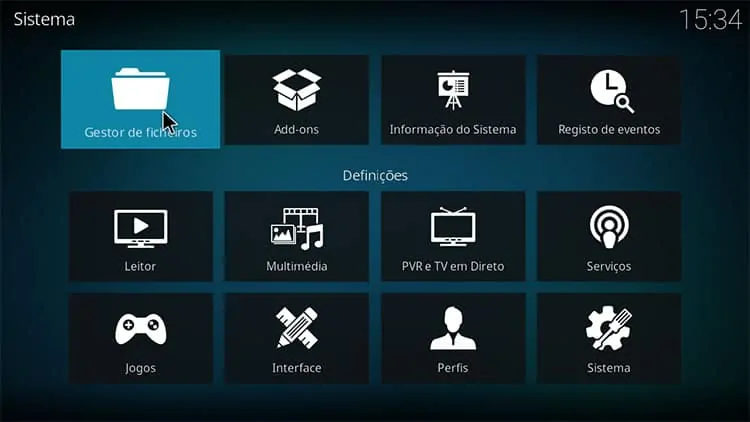
  3. Em seguida, no ecrã principal, vá a SISTEMA, clicando no símbolo  ; siga para Definições do Sistema e, no menu lateral esquerdo clique em Add-ons e certifique-se que na zona principal do ecrã , a opção “Fontes desconhecidas” está ativadaAtivar Fontes desconhecidas no Kodi

2- Instalar o repositório Kodi Bae

  1. Para instalar o repositório, retroceda uma vez e vá a “Gestor de Ficheiros“Click no gestor de ficheiros no Kodi
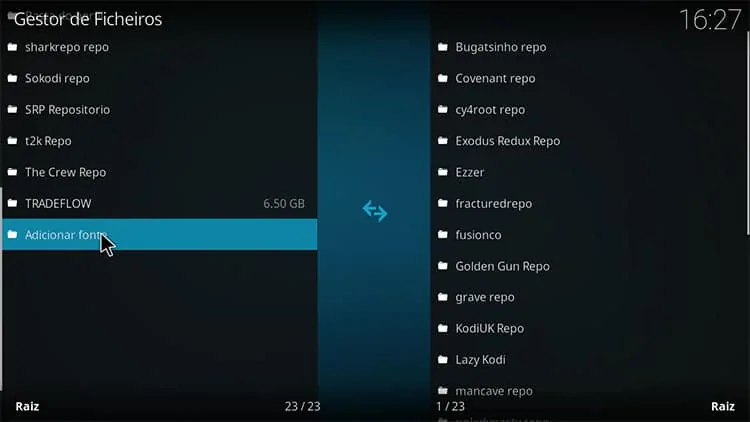
  2. Em seguida, faça duplo clique em “Adicionar fonte” ou “Adicionar origem“Faça duplo click para adicionar uma nova fonte ao Kodi
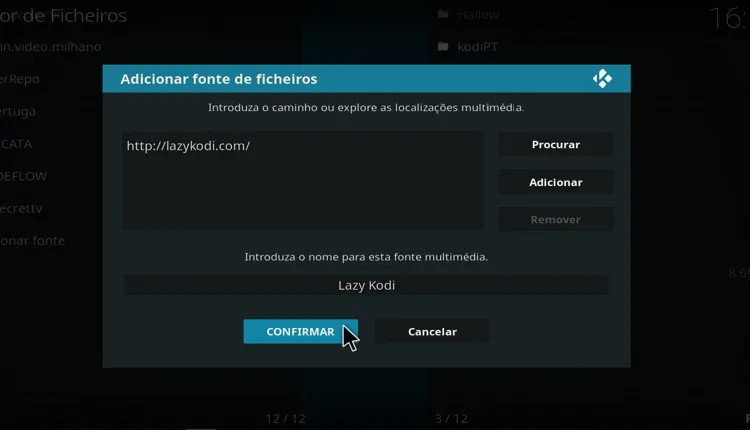
  3. Então, na janela que abrir no campo “<nenhum>” escreva, exatamente, “https://lazykodi.com” e faça “Ok“Instalar Addon no Kodi - passo 1
  4. Igualmente, na janela que abrir, em “Introduza um nome para esta fonte multimédia” escreva “Lazy Kodi” e faça “Confirmar“
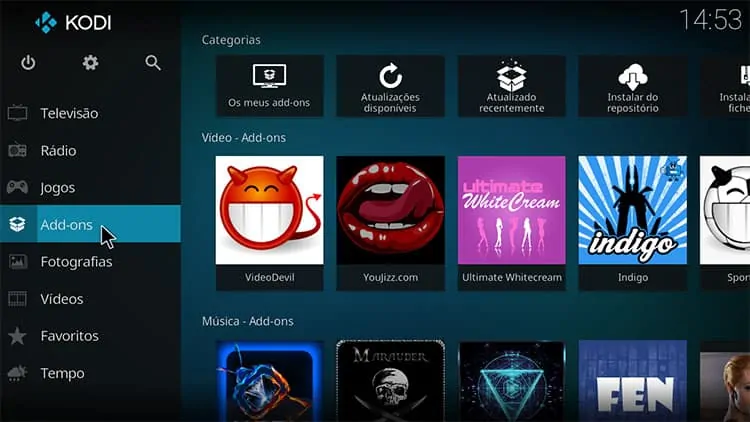
  5. Agora, retroceda até ao ecrã de entrada do Kodi e, no menu lateral esquerdo, vá “Add-ons“Selecione Addons, a partir do menu lateral esquerdo na tela inicial do Kodi
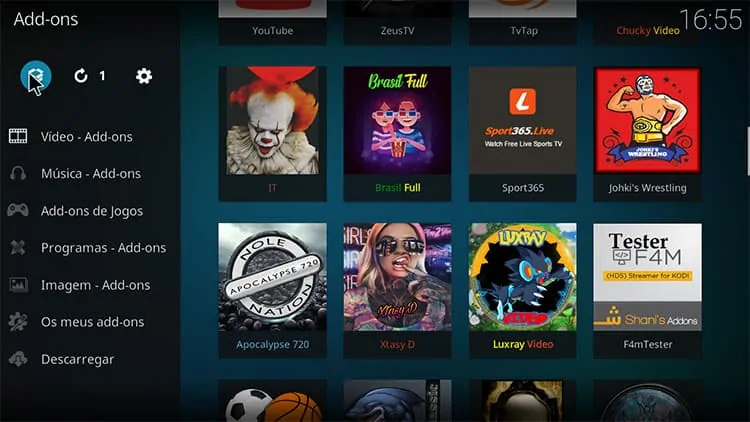
  6. No canto superior esquerdo desse mesmo menu, clique no símbolo de caixa aberta Selecione o navegador de complementos ou addons, no Kodi
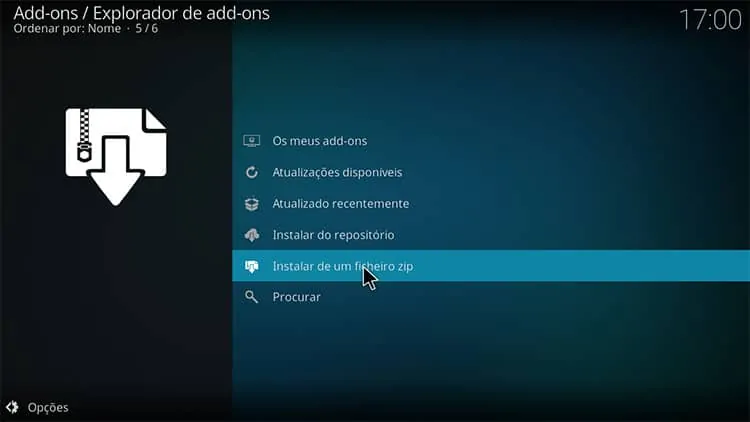
  7. Em seguida, na zona central do ecrã selecione “Instalar de um ficheiro .zip“Selecione instalar a partir de um ficheiro zip no Kodi
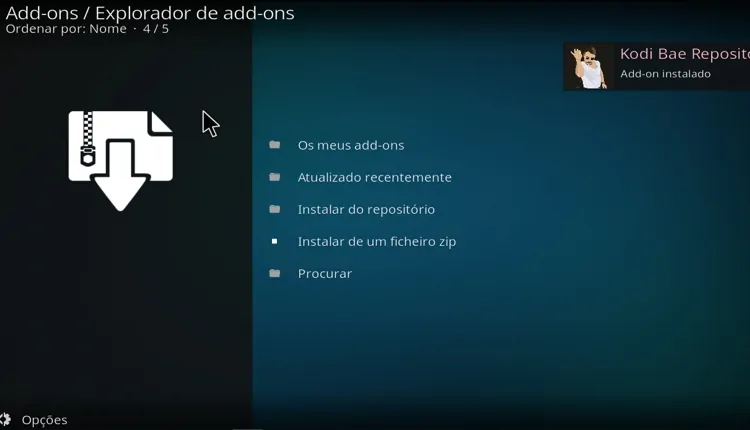
  8. Agora, localize e selecione “Lazy Kodi” , siga para a pasta “ZIPS“, selecione o ficheiro “KODIBAE.zip” e aguarde a confirmação de que o “Kodi Bae repository” foi instalado com sucessoInstalar kodi bae repository no Kodi

3- Instalar cCloud TV Addon

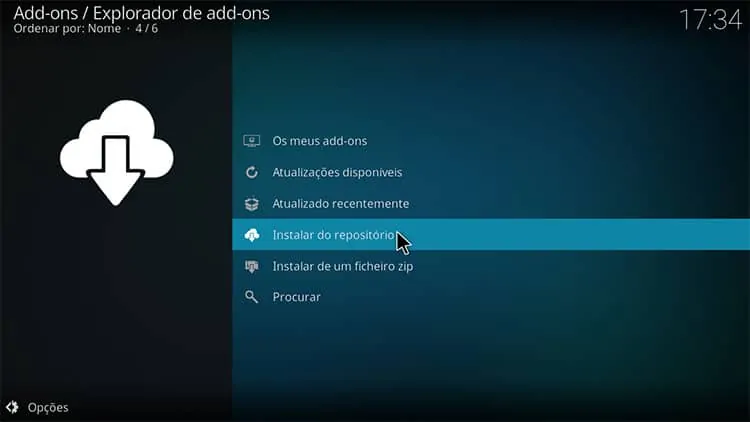
  1. Finalmente, no mesmo ecrã, selecione logo acima “Instalar do repositório“Selecione instalar do repositório, no Kodi
  2. Em seguida, procure e selecione “Kodi Bae Repository“, siga para “Vídeo Add-ons“
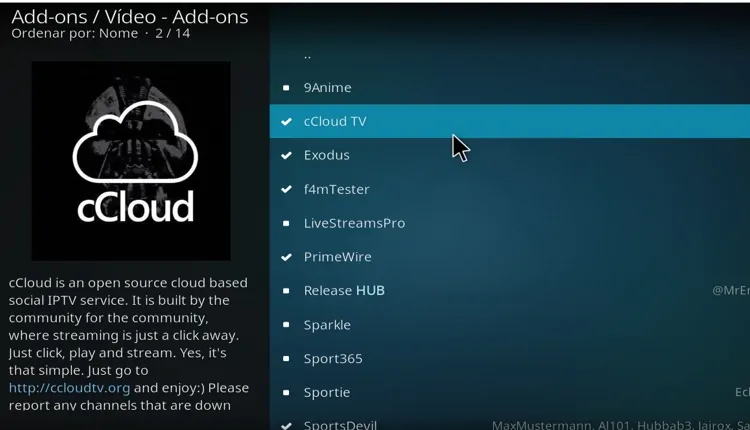
  3. Então, localize e selecione “cCloud TV“cCloud video Addon no Kodi
  4. Finalmente, na janela que abrir, na zona inferior direita, faça “Instalar” e aguarde a confirmação
  5. A partir de agora o Addon cCloud TV, já deverá estar disponível a partir do ecrã principal, em  ADD-ONS > VIDEO ADD-ONS
E é tudo o que necessita fazer para Instalar cCloud TV Addon no Kodi, na sua versão funcional.

A instalação do Addon cCloud foi testada no Kodi, em 07 de Maio de 2020! 👍

Divirta-se mas, não se esqueça; só um Bom serviço de VPN, pode proporcionar-lhe a segurança necessária e proteger sua privacidade!

[ratemypost]

Disclaimer Legal

BestDroidPlayer.com/pt não é associado ou está de alguma forma ligado a qualquer dos aplicativos, e respetivos addons, ou marcas aqui referidos; muito menos pretendemos que nossos leitores tenham comportamentos que violem direitos autorais ou de transmissão. O Bestdroidplayer.com/pt não verifica a legalidade ou segurança de quaisquer aplicativos, apks, addons ou serviços mencionados neste site. O bestdroidplayer.com/pt NÃO ALOJA nenhum software, app, apk ou add-ons e não contém streams que violem os direitos de autor. Toda a informação aqui contida, deve ser considerada apenas como informativa; o seu uso deve ser exclusivamente para aceder a conteúdos não protegidos por direitos de autor.

Arquivado em:Kodi Marcados com:Guia de Instalação, Kodi, Kodi Addons, TV, tv ao vivo, tv grátis

Guias relacionados

  • Kodi

    Instalar Kodi na Xbox como Centro de Mídia e dispositivo de Streaming

    1 de abril de 2019

  • Kodi

    Como Instalar Kodi 18 Leia os novos recursos e alterações em cada OS

    26 de abril de 2019

  • Aplicações de Streaming

    Como Instalar MX Player na Fire TV Stick e melhorar a reprodução vídeo

    11 de agosto de 2019

  • Kodi

    Como Assistir Khabib vs McGregor no Kodi – luta do UFC 229 ao vivo

    2 de outubro de 2018

  • Aplicações de Streaming

    Como Instalar o NOX Player para emular o Android num PC ou Mac

    4 de dezembro de 2019

  • Kodi

    Como Instalar o Kodi no Windows 10: Guia de instalação fácil

    25 de janeiro de 2022

Interações do Leitor

Deixe um comentário Cancelar resposta

O seu endereço de email não será publicado. Campos obrigatórios marcados com *

This site uses Akismet to reduce spam. Learn how your comment data is processed.

Sidebar primária

Pesquisar

Bem vindo

Bem vindo ao Bestdroidplayer PT, a versão em português com sugestões, tutoriais, guias e novidades sobre Android, Kodi, equipamento e software.

Segue-nos

  • Facebook
  • Pinterest
  • Twitter

Mais recentes

Como assistir à Globo no exterior usando a Globo Play e Globosat Play com um VPN

Como assistir à Globo no exterior com a Globo Play

24 Janeiro, 2024 Por kadu

Assistir BBB (Big Brother Brasil) no exterior e toda a programação Globo

Assistir BBB (Big Brother Brasil) no exterior e toda a programação Globo

21 Janeiro, 2024 Por BestdroidplayerPT

Como Instalar o Addon Pluto TV no Kodi (Guia 2026)

7 Outubro, 2026 Por bestdroidplayer

Melhor horário para jogar Tigrinho: descubra o horário pagante Fortune Tiger

25 Setembro, 2026 Por bestdroidplayer

Como Instalar o Addon Magneto Module no Kodi (Guia 2026)

15 Setembro, 2026 Por bestdroidplayer

mad titan kodi addon

Como Instalar o Addon Mad Titan Sports V2.0 no Kodi (Guia 2026)

14 Setembro, 2026 Por bestdroidplayer

Publicidade

bestdroidplayer

Guias testados para Kodi, Fire TV, Android TV e apps de streaming, em inglês, português e francês, desde 2014.

Não alojamos ficheiros e não temos qualquer ligação às apps ou addons de que falamos. Veja apenas conteúdos para os quais tem direitos.

Menu

  • Android TV
  • Desporto online
  • IPTV
  • Kodi
  • VPN
  • Sobre nós
  • DMCA Notice Policy
  • Aviso legal
  • Política de privacidade
  • Política de cookies
  • Contactos

Mais recentes

  • Como Instalar o Addon Pluto TV no Kodi (Guia 2026)
  • Melhor horário para jogar Tigrinho: descubra o horário pagante Fortune Tiger
  • Como Instalar o Addon Magneto Module no Kodi (Guia 2026)
  • Como Instalar o Addon Mad Titan Sports V2.0 no Kodi (Guia 2026)
  • Sites grátis para ver futebol: onde assistir sem pagar

Disclaimer

BestdroidplayerPT, não é associado ou está de alguma forma ligado ao Kodi ou a qualquer addon oficial ou de terceiros do Kodi, bem como a qualquer outro dos aplicativos ou marcas aqui referidos; muito menos pretendemos que nossos leitores tenham comportamentos que violem direitos autorais ou de transmissão. Toda a informação aqui contida, deve ser considerada apenas como informativa e seu uso é da exclusiva responsabilidade do usuário, pelo que aconselhamos vivamente o uso de um VPN.

Copyright © 2026 Bestdroidplayer

EnglishPortuguêsFrançais

Respeitamos a sua privacidade

Usamos cookies de estatística (Google Analytics) para saber que guias ajudam os nossos leitores. Pode aceitar ou recusar: o site funciona da mesma forma. Política de cookies