
Bestdroidplayer.com/pt é um blog apoiado por leitores. Se você comprar uma VPN ou um produto da Amazon através de nossos links, podemos ganhar uma comissão que ajuda a manter nosso blog. Nossas análises são totalmente honestas e recomendamos apenas marcas VPN e ecommerce confiáveis. Divulgação completa de afiliados
Este guia irá mostrar-lhe como instalar e assistir Netflix no Kodi, tirando proveito das vantagens de correr uma plataforma em cima de um gestor de streaming com player incorporado.
O Netflix é, atualmente, o serviço de streaming mais popular. O gigante do streaming oferece uma ampla variedade de conteúdo que inclui filmes, documentários, programas de TV, conteúdo infantil e anime. Opera de forma independente por meio de seu aplicativo e site oficial mas, às vezes, o normal é muito enfadonho. Para aqueles que gostam de Kodi e apreciam sua excelente interface, manter toda a nossa mídia e conteúdo juntos, é uma enorme vantagem.
😃 Então, porque não integrar o Netflix no Kodi?
É claro que, para configurar e assistir Netflix no Kodi, terá de ter uma conta na… Netflix. No entanto, só precisará inserir seus dados de login, uma vez; sempre que correr seu Kodi a Netflix estará pronta a usar. Este guia mostrará um procedimento passo a passo sobre como instalar, configurar e assistir o Netflix no Kodi. Mas, antes disso, você precisará de algo mais do que apenas uma conta Netflix.
🤔 Preciso usar um VPN?
Não é forçoso, usar um VPN com a Netflix. No entanto, usar um VPN, irá melhorar muito sua experiência de streaming. Enquanto o Kodi é conhecido por quebrar restrições, a Netflix impõe restrições geográficas, fornecendo títulos em uma base país a país. Isso significa que há títulos disponíveis em muitos países, mas não no seu.
Por exemplo, de acordo com uma fonte especializada, a Netflix US possui atualmente 1.326 programas de TV e 4.339 filmes. Por outro lado, a Netflix UK – que possui uma das três maiores bibliotecas – tem apenas cerca de 542 programas de TV e 2.425 filmes. Alguns países têm um total de menos de 700 filmes e programas de TV!
Mesmo com uma enorme biblioteca, a Netflix US, perdeu recentemente alguns ótimos títulos para rivais como Disney + e HBO Now. Isso significa que você também pode precisar alternar entre vários países para acessar alguns títulos excelentes. Por exemplo, você só vai poder assistir Doctor Stranger no Canadá!
👌 Com um VPN, você pode alterar facilmente seu IP, fazendo com que pareça que você está em outro país – o país que você poderá selecionar na lista disponibilizada pelo próprio VPN.
✋ No entanto, a maioria dos VPNs foi bloqueada pela Netflix, e uma porcentagem maior daquelas que ainda funcionam apenas suporta a Netflix US.
Os VPNs que recomendamos para a Netflix
Os VPNs que recomendamos para a Netflix, são o Surfshark e o CyberGhost.
- Surfshark
Ainda que mais recente, é já considerado um dos melhores VPNs para a Netflix. Ainda que não faça possua servidores dedicados ao Netflix, consegue desbloquear eficazmente o catálogo de qualquer país.
Os usuários, podem conectar um número ilimitado de dispositivos com uma só conta - CyberGhost
Acumulando mais de 15 anos de mercado, tem sabido tirar partido da enorme experiencia acumulada e renovar-se constantemente.
Graças a servidores dedicados a plataformas específicas de streaming, promete desbloquear eficazmente qualquer catálogo Netflix.
Os usuários estão limitados a 7 dispositivos simultâneos com uma só conta, mas isso não deverá ser problema para a grande maioria.
Qualquer um deles oferece excelentes velocidades, DNS inteligente e muitas outras funcionalidades avançadas de proteção de identidade e ajuda ao streaming.
Depois de obter uma conta, você precisa instalá-lo e se conectar a qualquer servidor nos seguintes países para obter a biblioteca específica, correspondente a esses países:
- Estados Unidos (USA)
- Reino Unido (UK)
- França
- Holanda
- Índia
- Itália
- Japão
- Coreia do Sul
- Polônia
- Austrália
Se você quiser acessar a Netflix US, pode se conectar a qualquer servidor perto de você (exceto os países mencionados acima), e você será redirecionado automaticamente para a versão americana de Netflix!
Para o ajudar, a equipe do BestDroidplayer negociou, com cada um, condições excecionais de subscrição e caso não fique satisfeito, goza de 45 dias de garantia de devolução de seu dinheiro.
A escolha é sua!
👍 Obter o Surfshark com 83%, agora!
ou
Como Instalar, configurar e assistir Netflix no Kodi
Apesar do Netflix ser um serviço de streaming oficial, o repositório oficial do Kodi, não inclui um Addon para o Netflix. O complemento só está disponível por meio de um repositório de terceiros, portanto, precisaremos habilitar “fontes desconhecidas”.
Como habilitar Fontes desconhecidas
Para autorizar fontes desconhecidas no Kodi, proceda como segue:
- Primeiramente, na página inicial, abra as Configurações clicando no botão de engrenagem.

- Na pagina de Sistema, siga para “Sistema“.
- Na tela que abrir, passe o mouse sobre Add-ons e habilite Fontes desconhecidas.


O Kodi está agora pronto a instalar complementos (Addons) de fontes de terceiros.
Então, para instalar o Addon e assistir Netflix no Kodi, agora precisamos instalar primeiro o repositório contendo o Addon.
Adicionar a fonte do repositório do Addon Netflix, no Kodi
- Comece por conectar um VPN eficaz para Netflix. Isso é fundamental pois, alguns ISPs, frequentemente bloqueiam vários repositórios Kodi para impedir a violação de direitos autorais.
- Depois disso, na tela inicial do Kodi, clique no botão engrenagem (Configurações) e selecione Gerenciador de arquivos.
- Clique duas vezes em “Adicionar fonte”
- Na tela que abrir, clique em “<Nenhum>” e digite a URL https://castagnait.github.io/repository.castagnait. Esta é a fonte que contém o repositório Castagna IT, que por sua vez hospeda o complemento Netflix Kodi. Na caixa de texto abaixo, digite “Castagnait” ou outro nome de sua preferência e clique em “OK”.


Instalando o repositório Castagna IT
Agora que temos a fonte, estamos em condições de prosseguir:
- Primeiramente, a partir da tela inicial do Kodi, selecione “Add-ons”, no meu lateral.
- Clique no botão de “Caixa aberta” (dropbox), para abrir o gestor de addons.
- Na zona principal da tela que abrir, localize e selecione “Instalar de um ficheiro zip”.
- Selecione a pasta “Castagnait” ou o nome que tinha atribuído à fonte.
- Agora, selecione o ficheiro contendo o Addon Netflix para instalar e assistir no Kodi: repository.castagnait- x.x.x.zip (onde x.x.x. corresponde à versão do ficheiro).
- Por fim, aguarde que surja a confirmação de que o repositório Castanha IT foi instalado com sucesso.


Instalar o Addon Netflix no Kodi
Agora que temos o repositório Castagna IT instalado, podemos finalmente prosseguir com a instalação do Netflix no Kodi:
- Sem retroceder, selecione a opção Instalar do repositório.
- Localize e selecione Castagna IT Repository.

- Localize e selecione “Addons de vídeo” e, finalmente, o Addon “Netflix” a instalar no Kodi.

- Na tela que abrir, acione o botão “Instalar” e aceite todas as dependências que forem pedidas para ser instaladas, em Ok.
- Por fim,. aguarde que surja a mensagem de confirmação de que o Addon Netflix foi instalado com sucesso.

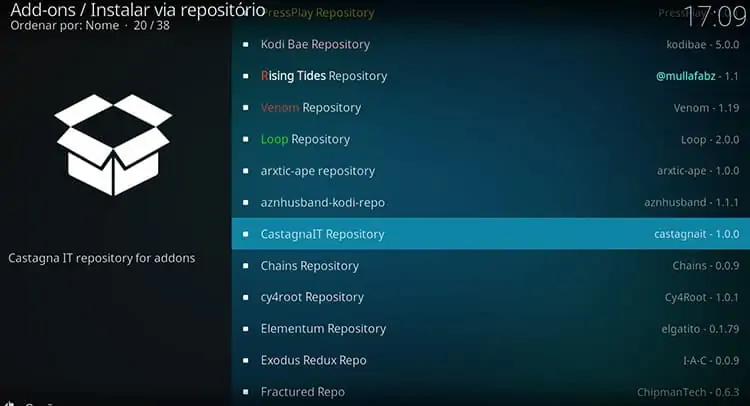
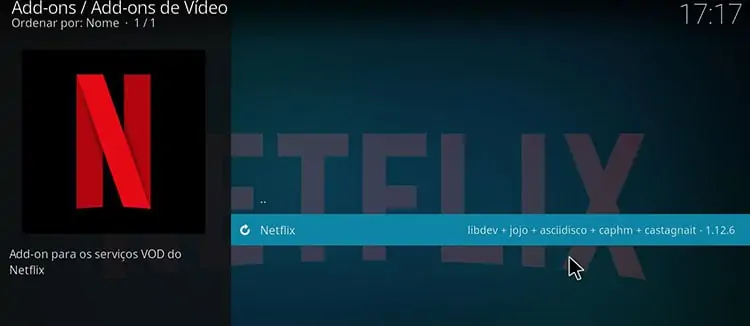
Neste ponto, o processo de instalação do Netflix no Kodi foi concluído. No entanto, para aproveitar assistir o máximo do conteúdo oferecido pela Netflix depois de o instalar no Kodi, precisamos configurar o addon adicionando uma conta.
Como configurar o Addon Netflix no Kodi
Tal como no aplicativo original de Netflix, o processo de configuração é bastante simples. Você só precisará fazer login para iniciar o streaming de conteúdo.
Veja como configurar o Netflix no Kodi:
- Depois de instalar o Netflix, volte para a página inicial do Kodi. No menu lateral esquerdo, passe o mouse sobre “Add-ons” e selecione Netflix. Ao instalá-lo pela primeira vez, aguarde um minuto para iniciar o serviço em segundo plano.

- Abra o addon e ele lhe dará duas opções de login em sua conta Netflix: Chave de autenticação ou E-mail / senha. Clique na opção “E-mail / Senha”.

- Então, na tela que abrir, clique no campo “E-mail” e insira o endereço com que se registou junto de Netflix e faça OK.
- Por fim, repita o procedimento, agora no campo Password e faça OK.
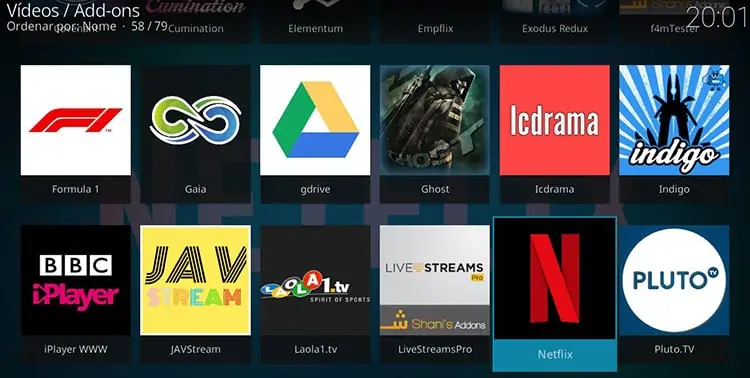
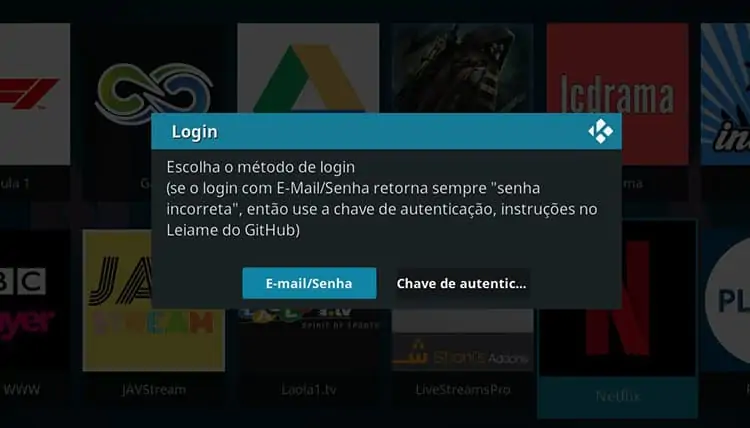
Depois disso, você já deverá estar conectado em sua conta Netflix.
Como assistir Netflix no Kodi
- Uma vez logado em seu aplicativo Netflix, você verá seus perfis, caso existam. Selecione um.
- A partir daí, você verá que o conteúdo foi agrupado em pastas e, dentro de cada uma, selecionar o conteúdo a ser assistido. Você verá que não há muita diferença no menu do Addon do Kodi em relação ao aplicativo Netflix. Se desejar algo específico, você pode rolar para baixo até a opção Pesquisar> Nova Pesquisa. Você pode então pesquisar por gênero / subgênero ID, termo, idioma das legendas e idioma do áudio.
- Ao passar o mouse por cima de cada item, verá do lado esquerdo um resumo e, do lado direito, o respetivo poster. Por fim, selecione o stream desejado na lista ou nos resultados da pesquisa e curta.
Conclusão
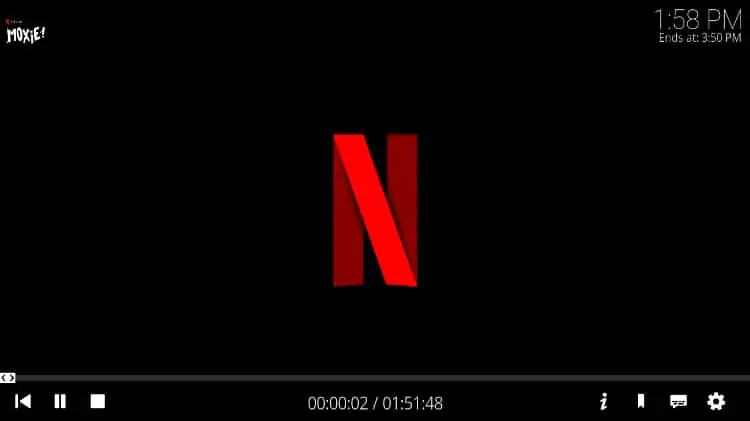
Após instalar, o Addon Netflix permite você assistir e aproveitar o conteúdo, oferecido pelo popular serviço de streaming, no Kodi. O addon fornece acesso a tudo o que você faria no addon oficial, então você será capaz de combinar o poder do Kodi com o do serviço de streaming mais popular.
Caso você não encontre o título que procura, é provável que não esteja disponível em seu país ou região; nesse caso, basta ativar sua VPN de streaming e selecionar um país onde o título está disponível.
Divirta-se!




Deixe um comentário