
A política de utilização da Apple, sempre foi muito restritiva, obrigando os programadores de aplicativos, a ser imaginativos. O Kodi, como aplicativo de streaming de código aberto, não é exceção. Embora não esteja disponível na App Store, ainda existe uma maneira de Instalar o Kodi na Apple TV, Gerações 1, 2, 3 e 4.
Olá caros leitores, tudo bem?
Hoje vamos ver como instalar Kodi em sua Apple TV para diferentes gerações.
O Kodi é um reprodutor de mídia streaming perfeito e pode agora ser instalado na Apple TV. Acontece que a Apple TV não disponibiliza o aplicativo Kodi em sua Apple Store devido a seus regulamentos rígidos. Qualquer aplicativo que seja de código aberto, como o Kodi, não estará disponível na Apple Store.
No entanto, existem outras maneiras de instalar o Kodi no Apple TV com a ajuda do Cydia Impactor e do Xcode. Para isso basta seguir as instruções descritas neste guia e aproveite um streaming sem problemas :)
O que é o Kodi?
 O Kodi, anteriormente conhecido como XBMC (ou Xbox Media Center) é um media player de código aberto totalmente gratuito disponível para praticamente qualquer sistema operacional ou plataforma de hardware, incluindo iOS, tvOS, Mac, Android, Windows e até mesmo o Amazon Fire TV embora, em alguns casos, nem sempre seja fácil de instalar.
Em sua forma mais simples, permite que os usuários reproduzam vídeos, músicas, podcasts diretamente da Internet, bem como arquivos de mídia de armazenamento local e de rede. Concedido, os usuários já podem usar o AirPlay para transmitir conteúdo para a Apple TV através de um dispositivo iOS, mas a Kodi oferece algo um pouco diferente.
É o nível de personalização que faz com que o Kodi seja o que é. Os usuários podem personalizar a aparência do aplicativo e, mais importante, vários plugins (chamados de addons) estão disponíveis, permitindo uma funcionalidade extra. Com os addons corretos, os usuários podem transmitir conteúdo por meio do Amazon Prime Instant Video, Pandora, Spotify e YouTube.
Há ainda uma dezena de Addons que fornecem aos usuários do Kodi uma TV ao vivo completa com suporte a EPG e PVR. É claro que não toleramos o uso de transmissões de TV pirateadas, mas não podemos ignorar que esse é um dos principais propósitos do Kodi em uma Apple TV.
Sobre a Privacidade do Kodi
Kodi permite que os usuários reproduzam conteúdo da Internet e também oferece a possibilidade de armazená-lo. Quando isso é feito usando Addons de terceiros (addons desenenvolvidos pela comunidade não oficial do Kodi), ninguém controla a informação que é acedida. Poderá ter problemas legais com agências de copyright e governos; para além disso, sua operadora de internet tendencialmente vai lhe reduzir a velocidade ou mesmo bloquear o acesso a determinados streams. Também essa riqueza de informações tende a atrair hackers e cibercriminosos; estes tentam infestar os streams, de virus e malwares.
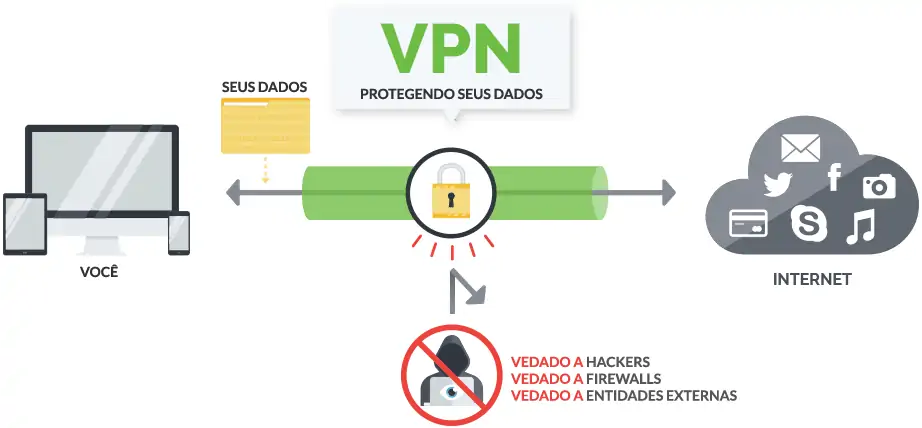
Devido a estes fatores, necessitará de mais camadas de segurança e protocolos de privacidade. O uso de um Bom VPN como o CyberGhost pode encriptar os dados enviados pelo Kodi à Internet através de uma conexão segura e encriptada. Quando o VPN estiver ativo, qualquer um que tente ver o que o usuário está fazendo não será capaz; os dados estão sendo enviados ou recebidos em segurança, graças à encriptação. As informações pessoais armazenadas ou sendo transferidas também serão protegidas.
O VPN que recomendamos
Por ser reconhecidamente o mais seguro, mais rápido e confiável, pelos especialistas e usuários, selecionamos o CyberGhost porque é rotulado como o melhor VPN do mundo.
O CyberGhost oferece uma criptografia forte, conexão mais rápida, segurança e mantém a política de não-logs para seus usuários.
Então se você está entrando neste mundo agora e não queira se arriscar, recomendamos CyberGhost; oferece-lhe um serviço rápido, eficiente e seguro, uma vez que utiliza as melhores tecnologias disponíveis. Para o ajudar nessa tarefa, negociamos um desconto exclusivo para nossos leitores de, 83%
Como Instalar o Kodi na Apple TV de 4ª geração
Como discutido anteriormente, a Apple tem uma diretriz estrita sobre aplicativos que permanecem em sua App Store. Devido ao Kodi ser um software de código aberto, isso é uma clara violação dos termos e condições da Apple. Apesar do fato, conseguimos encontrar muitas maneiras seguras de instalar o Kodi na Apple TV. Estes são fornecidos abaixo:
Os requisitos iniciais
- MacBook (MacOs)
- Apple TV (4ª geração ou anterior);
- tvOS versão 11 ou 12;
- A última versão do Kodi para iOS – Arquivo DEB (ARM64);
- Cydia Impactor – para o método que inclui esta ferramenta;
- Xcode e iOS App Signer – para o método que inclui o Xcode.
Instalar o Kodi no Apple TV usando o método Xcode
Este método funciona apenas para a quarta geração do Apple TV e pode não funcionar para outras gerações da Apple TV. Este é, na verdade, um método longo, mas sem dúvida fácil. Siga os passos descritos abaixo:
- Ligue o Apple TV ao seu Mac
- Agora instale o aplicativo Xcode na iTunes Store

- Abra o aplicativo> Selecione uma opção Create New Xcode Project.
- Toque no menu Aplicativo, localizado no painel esquerdo> Em seguida, selecione Aplicativo de exibição única
- Clique na guia Próximo> Aqui, ele solicitará que você insira o nome do produto, o nome da organização, o idioma, o dispositivo etc.> Em seguida, pressione Avançar.
- Nome do produto: Qualquer nome inventado
- Nome da organização: qualquer nome inventado
- Identificador da organização: com.codingexplorer
- Identificador do pacote: com.arcade.kodiappletv
- Idioma: Swift
- Dispositivos: Universal
- Escolha a sua localização para o repositório do Git> Clique em Criar assim que especificar a localização
- Uma mensagem aparecerá, aqui você precisa selecionar Fix Issue> Now select Add button
- Volte para a tela inicial> Um pop-up irá aparecer que diz “Corrigir este problema, selecione uma equipe de desenvolvimento para provisionamento“> Selecione qualquer uma das opções e clique em Escolher
- Agora abra o signatário do aplicativo> Fazer o upload do arquivo Kodi.deb
- O Certificado de Assinatura que aparecerá, será preenchido com o seu ID Apple> Agora selecione o Perfil de Provisionamento> Em seguida, pressione Iniciar
- Agora o arquivo IPA será criado
- Volte para o aplicativo Xcode> Vá em Window> depois Device> selecione Apple TV na lista de dispositivos
- Toque no ícone Mais disponível no painel direito> Selecione o arquivo IPA que acabou de ser criado pelo Signatário do aplicativo
- Agora, o aplicativo Xcode instalará o Kodi no Apple TV 4.
Instale o Kodi no Apple TV usando o Cydia Impactor(Modo Fácil)
O método mais simples de todos é instalar o Kodi na Apple TV com o Cydia Impactor. Siga os passos como destacado abaixo:
- Primeiro, você precisa baixar o Cydia Impactor e instalá-lo em um Mac
- Agora conecte a Apple TV ao Mac usando o cabo USB C para USB A
- Agora você precisa abrir o Cydia Impactor
- Faça o download do arquivo Kodi IPA
- elimine o arquivo baixado no Cydia Impactor
- selecione o dispositivo Apple TV na lista de dispositivos
- Faça o login no Cydia Impactor usando seu ID da Apple
- O Cydia Impactor começará a instalar o Kodi
- Entre no Caminho de Destino> Toque em Extrair> Uma vez extraído, comece a usar o Kodi no Apple TV 4.
Como instalar o Kodi no Apple TV 3 (terceira geração)
Se você instalar o Kodi no Apple TV 3, você deve ter em mente que existe uma maneira de instalar o aplicativo Kodi neste dispositivo, e é através do Airplay. Aplicativos de terceiros na 3ª geração do Apple TV são estritamente restritos e não podem ser instalados. No entanto, há sempre uma maneira de contornar essa situação.
Instale o Kodi no Mac e espelhe o aplicativo no seu Apple TV usando o Airplay. Tudo o que você transmitir no seu Mac com o aplicativo Kodi será exibido na sua Apple TV.
Como instalar o Kodi na Apple TV (2ª geração)
Indicamos aqui um método mais simples de instalar o Kodi no Apple TV 2, mas é importante referir que você instalará a versão mais antiga do Kodi, pois a versão mais recente não está disponível no Apple TV 2.
Siga as etapas descritas abaixo:
- Conecte o Apple TV ao seu Mac> Abra o terminal Mac
- Digite um comando: ssh [email protected] (substitua o endereço IP pelo endereço IP da Apple TV)
- Agora digite sua senha do Mac quando for perguntado sobre> Pressione Enter
- Agora digite os seguintes comandos no terminal Mac
-
- apt-get install wget
- wget -0- http://apt.awkwardtv.org/awkwardtv.pub | apt-key add –
- echo? deb http://apt.awkwardtv.org/ stable main? > /etc/apt/sources.list.d/awkwardtv.list
- echo? eb http://mirrors.kodi.tv/apt/atv2 ./? > /etc/apt/sources.list.d/xbmc.list
- atualização do apt-get
- apt-get install org.xbmc.kodi-atv2
- reinicie.
Após digitar os comandos acima e reiniciar seu Apple TV você encontrará o Kodi Apple TV 2 instalado
Como Instalar o Kodi na Apple TV 1
A Apple TV geração 1 tem alta capacidade de armazenamento e, como resultado, seu desempenho ao usar o Kodi é excepcional, ainda melhor do que outras gerações da Apple. Abaixo estão os passos para instalar o Kodi na Apple TV1.
Se você tiver uma versão anterior do Apple TV 1 OS, precisará atualizá-la para a versão 3.0.2.
- Clique em Configurações> Alterar configurações de áudio e vídeo> Alterar HDMI para RGB High.
- Ligue o Apple TV 1 a uma ligação à Internet com ou sem fios.
- Crie uma unidade flash OpenELEC usando o Mac.
- Agora abra o Mac Terminal e digite o seguinte comando:
- curl -O http://chewitt.openelec.tv/usb/install-hdd.img.gz
- A sua unidade USB aparecerá agora, digite o seguinte comando:
- lista de diskutil | grep -v disk0 | cauda +2
- Agora digite o seguinte comando:
- diskutil unmountDisk / dev / disk1
- Agora, finalmente, execute o seguinte comando:
- gunzip -c install-hdd.img.gz | sudo dd de = / dev / rdisk1 bs = 1m
Depois de aguardar alguns minutos, um erro será exibido informando que o disco está ilegível. Aqui você precisa desconectar a unidade USB> Desligar o Apple TV> Conectar a unidade USB> Ligue o Apple TV Conecte-se à Internet> Selecione o logotipo OpenELEC para abrir o aplicativo. O Kodi agora será instalado no Apple TV 1.
Conclusão
Neste artigo vimos como instalar o Kodi em diferentes gerações da Apple TV e sobre a importância de usar um Bom VPN, como o CyberGhost, para se proteger de hackers e problemas legais ao fazer streaming de conteúdos piratas ou protegidos por copyright. Referir por último que o Kodi também está disponível em várias plataformas que não seja Apple TV; por exemplo na versão Android temos também pode instalar o Kodi numa Fire TV Stick da Amazon.
Esperamos que tenha gostado deste guia de Como Instalar o Kodi na Apple TV incluindo a 4ª geração. Gostaríamos que partilhasse connosco qual geração da Apple TV usa e como foi a instalação do Kodi, usando a caixa de comentários, abaixo.
Até breve!
[kkstarratings]
Daniel diz
quanto tento executar o primeiro comando o terminal do Mac diz que foi recusado o acesso.